
アニメのオープニングショット、あなた自身のアートからアニメーション化
本物のオープニングは、短く意図的なショットで構成され、それぞれがカメラの動きの中でキャラクターの顔を安定して捉えていなければなりません。このツールは一度に1フレームずつアニメーション化するため、キャラクターアートをプッシュイン、ティルト、オービットに変換でき、OPをOPらしく見せることができます。モーションの一貫性はシーケンス全体ではなく単一のシーンに限定されます。ここでショットをレンダリングし、使い慣れたエディターでトラックに合わせてカットしてください。
実際の作例から始める
このページの作例に使われているプロンプトです。生成ツールを開いて作例を選び、細部を一つずつ調整してみましょう。
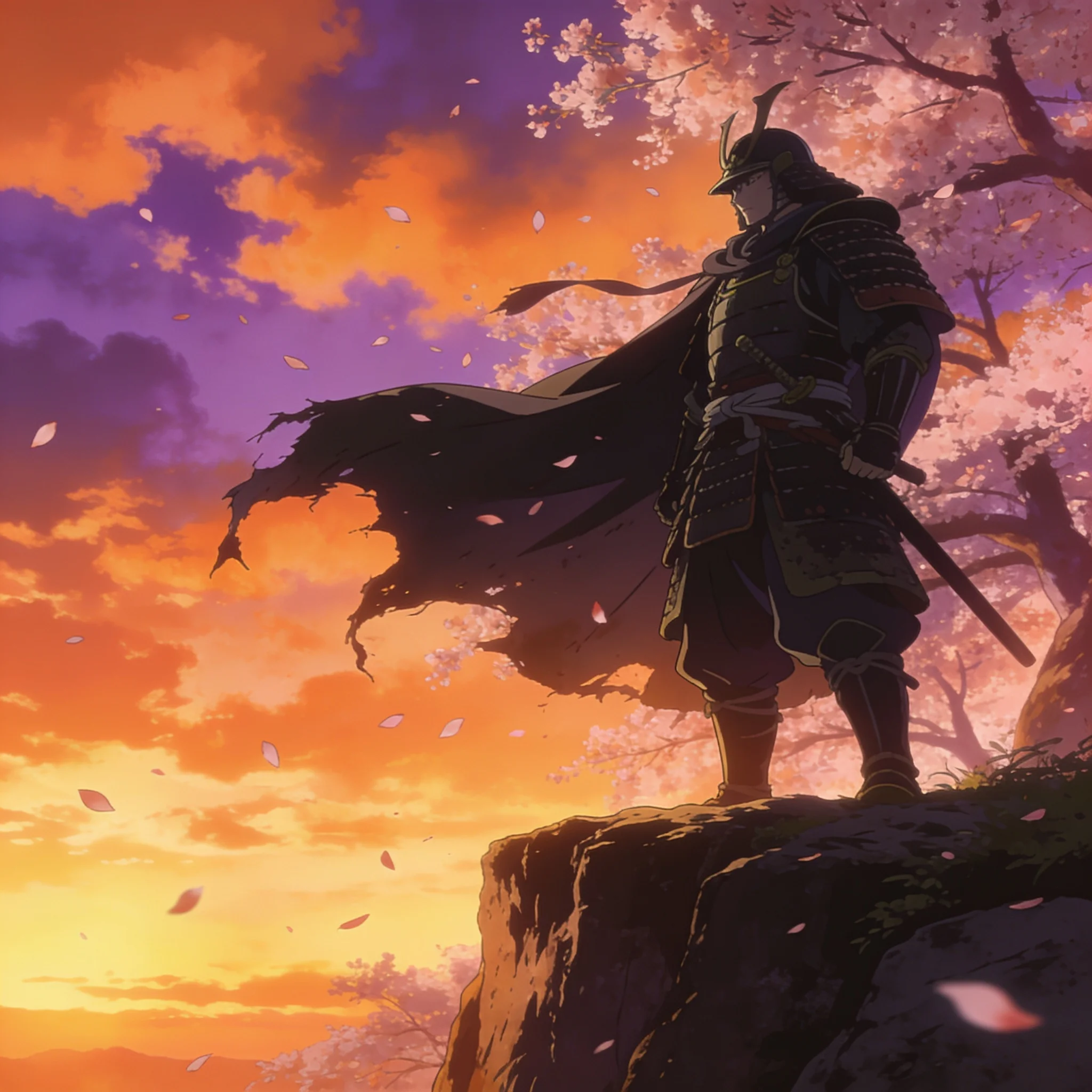
プロンプトの例 01
侍にゆっくりとドリーイン、桜の花びらがフレームを横切って渦巻き、マントが風に翻り、雲が夕焼け空を漂う
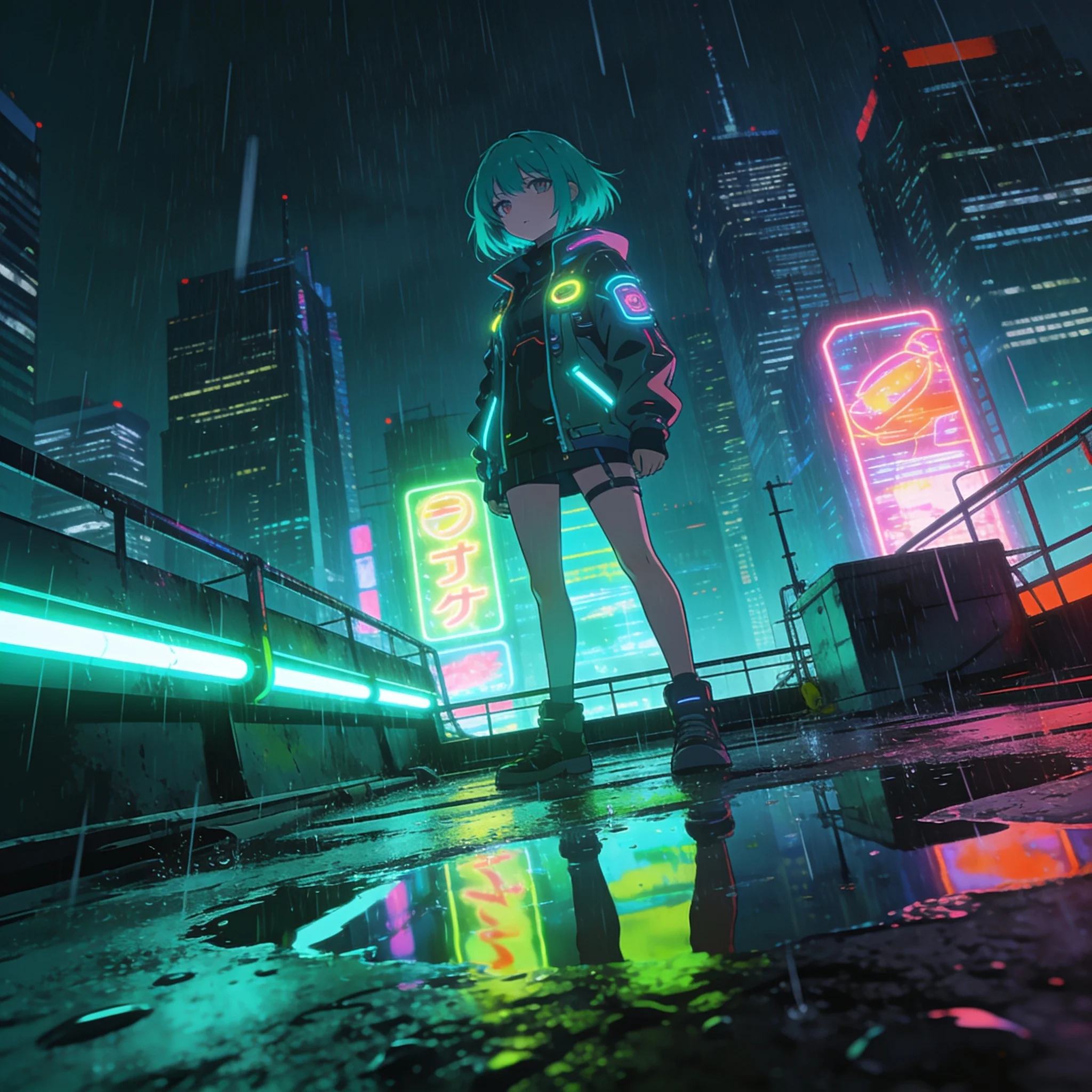
プロンプトの例 02
ゆっくりとしたプッシュイン、フレームを横切る雨の筋、水たまりに揺らめくネオンの反射、風に揺れる彼女の髪とジャケット、遠くでまたたくホログラム
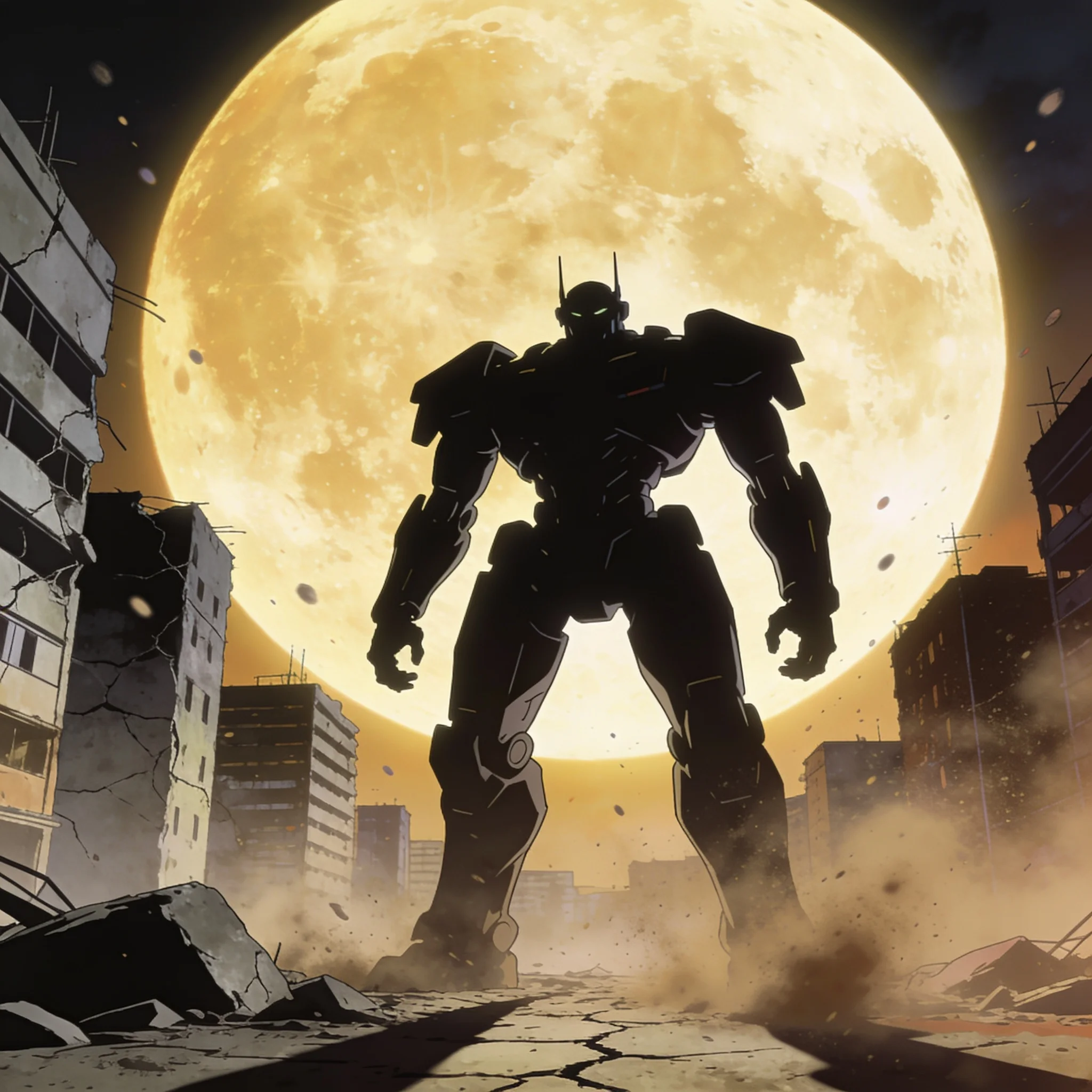
プロンプトの例 03
カメラがメカに沿ってゆっくりと上方へチルトし、塵と破片が空中に浮かび、薄い雲が月の前を流れ、遠くの灯りが地平線でまたたく
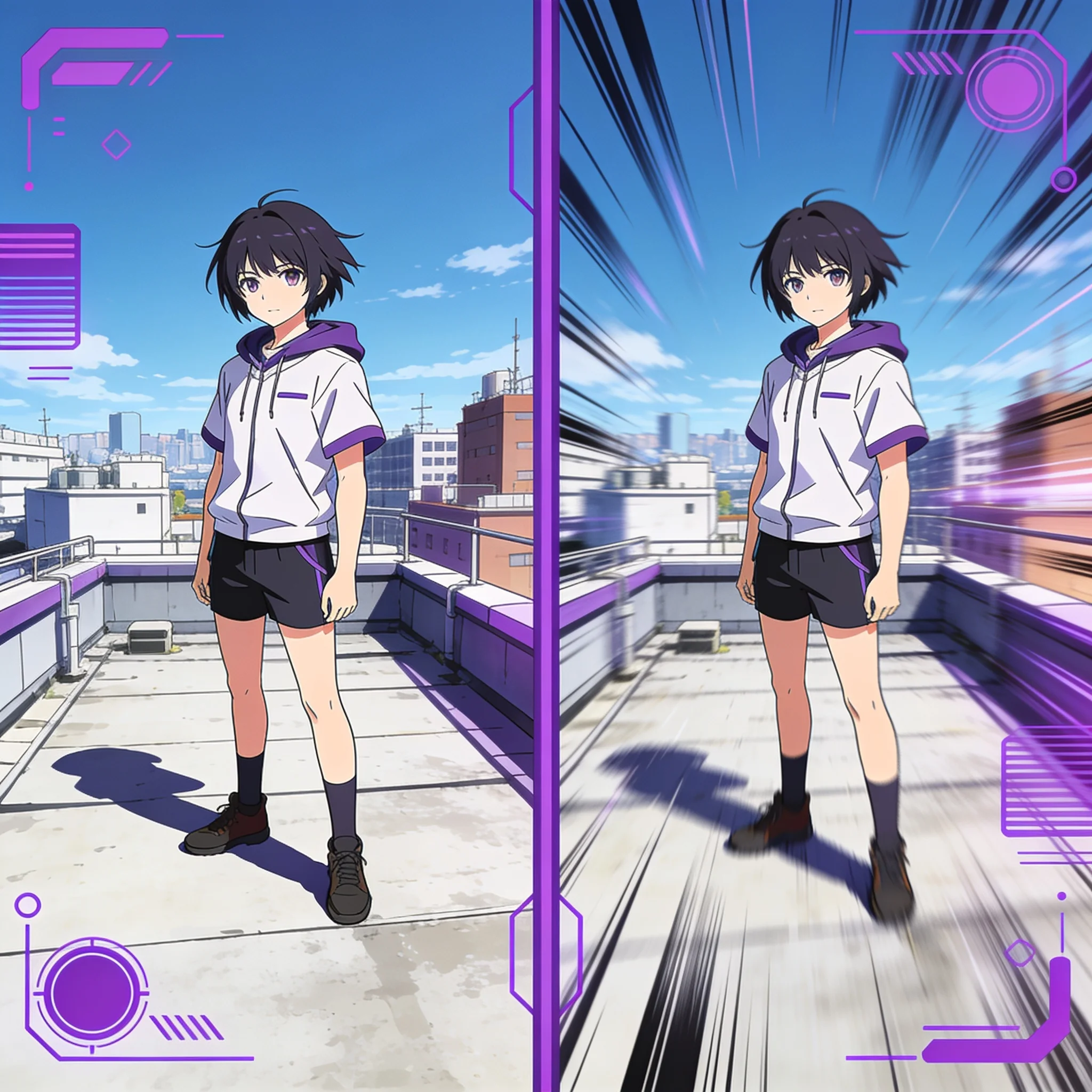
1つの元フレームが1つのオープニングショットになり、カットがリズムを生み出す
アニメのオープニングをカットごとに作る理由とは?
本物のアニメOPは、長い一本のレンダリングではない。短いショットの切り貼りだ。顔、屋上、刃、タイトルカード、それぞれが画面に1〜2秒映る。その構造があるからこそ、ワンクリックで完全な90秒のイントロを約束するツールは、たいてい音楽をかぶせたスライドショーに近いものを返してくる。 私たちのアニメOP動画ジェネレーターは、そのワークフローの中の信頼できる一部分を担う。アニメ調のフレームを持ち込み、1つのカメラモーションを描写すれば、OPに属していると感じられる短いクリップが得られる。そうしたショットを8つか10つ作って、ビートに合わせてカットする。モデルは1つのフレーム内の動きだけを解けばよく、これはシーケンス全体を発明するよりはるかに簡単な問題であり、出来上がったクリップは元のアートに近い線画を保つ。 結果はフォーマットに対して正直だ。私たちはタイトルのタイポグラフィ、ライセンス楽曲、ビート同期のタイムラインは生成しない。アニメ調の動く映像を、OPのショットが実際に必要とする長さで提供する。これまでにファン動画を編集したことがあるなら、残りの作業はすでに分かっているはずで、ショットベースのアニメOP動画ジェネレーターは、コントロールできない完成済みのシーケンスを渡してくるワンクリックのイントロビルダーよりも、その編集の習慣に合っている。
アニメオープニング動画ジェネレーターが提供するもの
アニメ向けソースフレーム
ここで生成したキービジュアルから始めるか、自分のキャラクターアートをアップロードしてください。すっきりとしたセルシェーディングと力強いシルエットは、ごちゃごちゃしたフォトリアルなフレームよりもアニメーション向きです。JPG、PNG、WebPはいずれも使用できます。
うまく描かれた一手
プッシュイン、ティルト、オービット、またはゆっくりしたパンを描写してください。クリップごとに1つの明確な指示にすることで、キャラクターの顔と線画が安定します。これは、同じ顔が6つのショットに登場する場合に重要です。
OP向けのショットサイズ
クリップは5~10秒で、実際のオープニングカットの長さに近いです。長いレンダリングがモデルから外れるのと格闘するよりも、エディターで短くトリミングしましょう。
縦長、正方形、ワイドスクリーン
ShortsやTikTok向けには9:16、フィード投稿には1:1、YouTube向けには16:9でレンダリングします。アニメーション化する前にフレームを選択してください。クロップによってシーンの構図が変わるためです。
最大1080pエクスポート
プランと最終的な画面に応じて、480p、720p、1080pで書き出します。スマートフォンでの編集は、モニターで視聴されるチャンネルのイントロよりも低い解像度で十分です。
無料トライアル、アカウント不要
トライアル生成はサインアップなしで実行できるため、アカウントを作成したりクレジットを購入したりする前に、カメラの動きをテストして結果を確認できます。
仕組み
ショットリストを計画する
オープニングに入れたい6から12のビートを書いてください。ヒーローの登場、ライバルの睨み合い、夜の街、武器のクローズアップ。各ビートは1枚の画像と1本のクリップになります。
フレームを準備する
そのビート用に完成したアニメの静止画を生成またはアップロードしてください。被写体を1つに絞り、頭の周囲に余白を残し、大量のテキストやウォーターマークは避けてください。提供するフレームがショットの最初のフレームになります。
動きを説明する
カメラと雰囲気を一文で指定してください。例:「ゆっくりとしたプッシュイン、桜の花びらが舞い過ぎる、キャラクターの背後で雲が動く」。その後、レンダリングしてプレビューします。
ダウンロードとカット
残す価値のあるクリップを保存しましょう。編集ソフトに取り込み、各ショットをビートに合わせてトリミングし、タイトルと音楽はそこで追加します。このツールが提供するのは素材であり、最終的なシーケンスではありません。
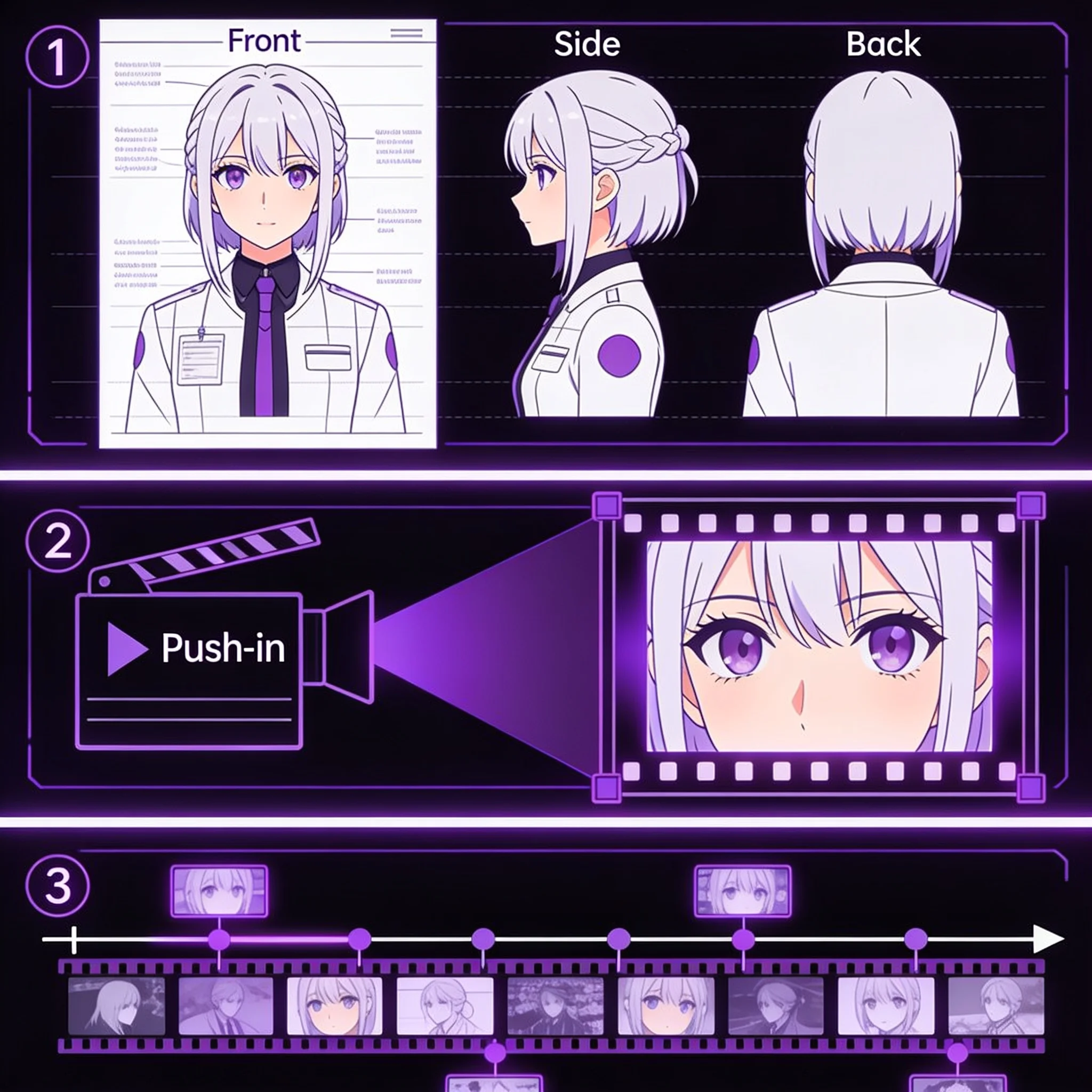
これで人々は何を作るのか
YouTubeとストリームのイントロ
チャンネルのイントロには、力強いショットがほんの数個あれば十分です。アニメOP動画ジェネレーターを使えば、ストック映像を探し回る代わりに、自分のキャラクターのショットを用意できます。ヒーローのプッシュイン、ロゴ付近の establishing shot、雰囲気のある街のパンといったショットをレンダリングし、それらをつなぎ合わせて、毎エピソード繰り返し使える10秒のオープニングに仕上げましょう。
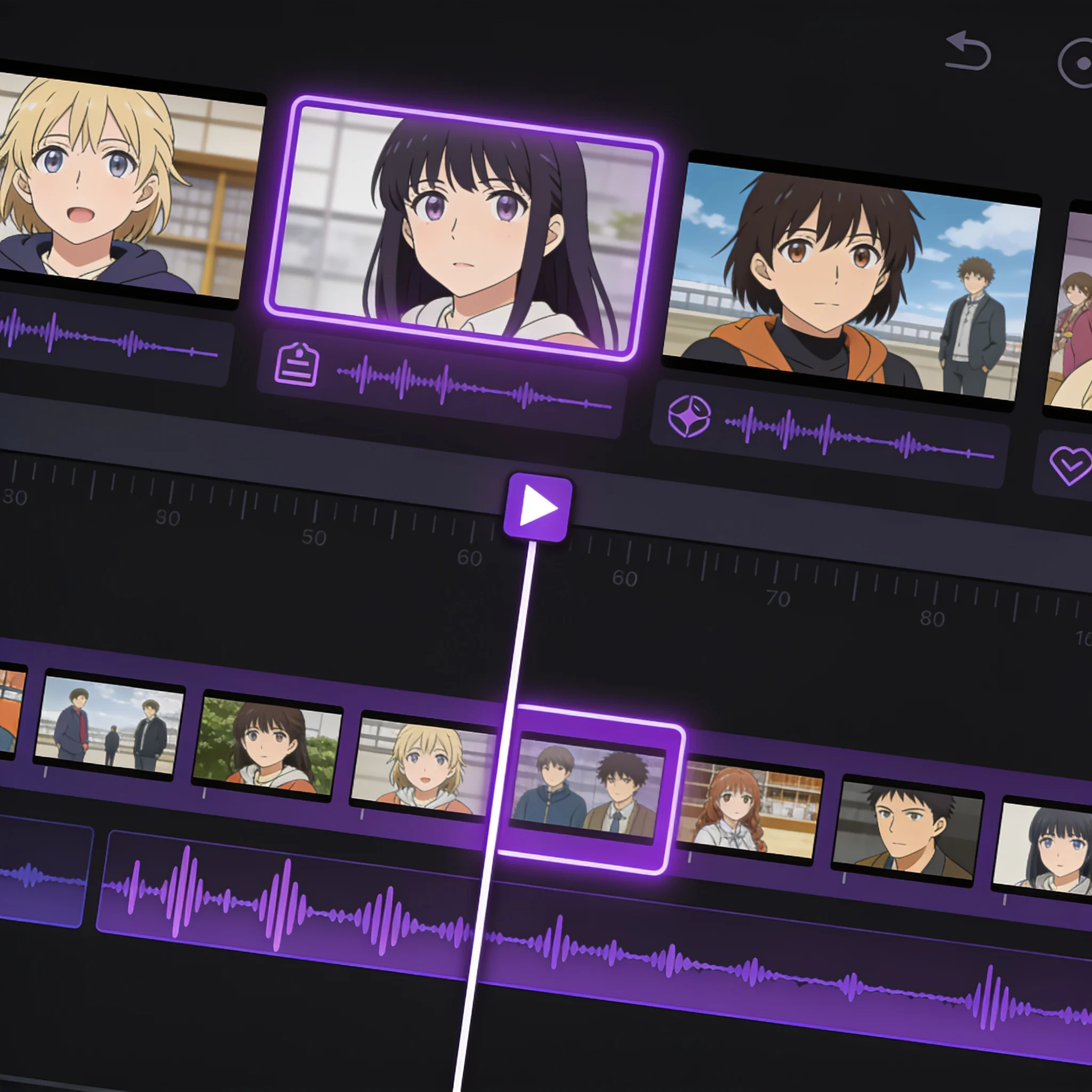
ファンエディットとAMVシーケンス
ビート同期の編集はショットの多様性で成否が決まる。同じキャラクターの別アングルを生成し、静止画にその瞬間を担わせるのではなく、スネアにモーションが合うテイクを選ぼう。
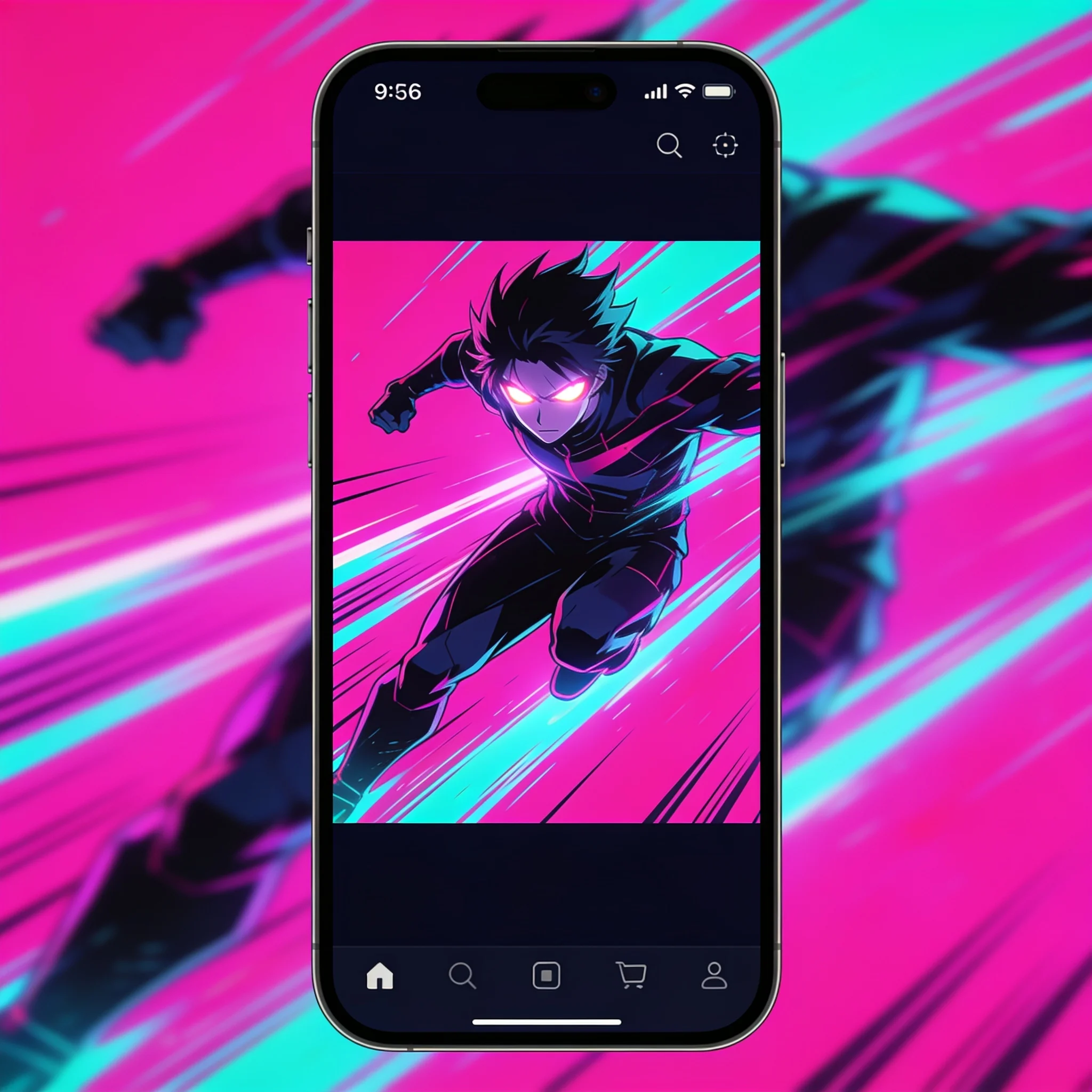
縦型ソーシャルオープナー
ショート、リール、TikTokは素早いフックが評価される。最初の1秒は9:16のショットを強いプッシュインでレンダリングし、残りのクリップで明かしの部分を伝えよう。縦構図はフレーミングを変えるので、まずそれを設定しよう。
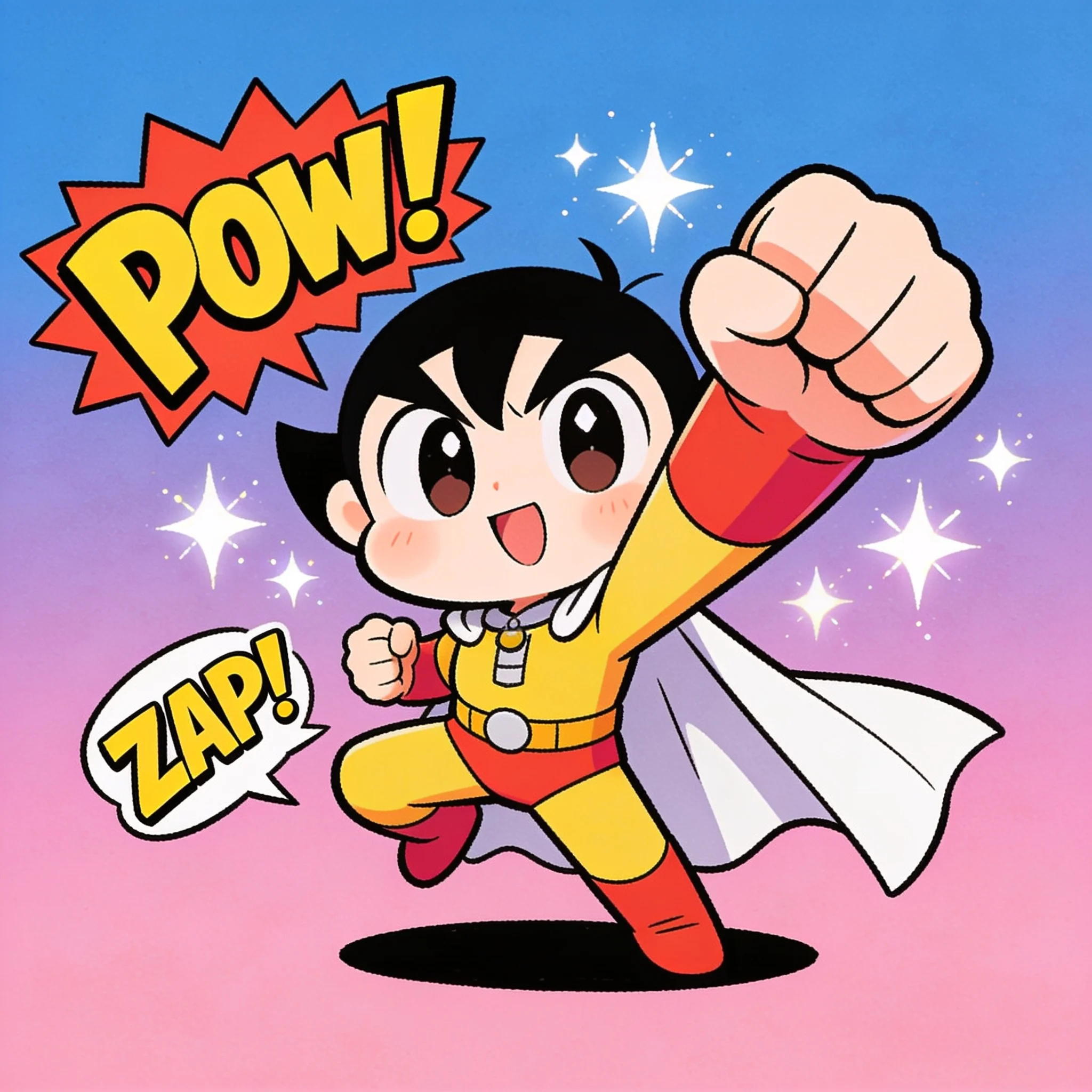
パロディとコメディのオープニング
コメディはタイミングとコントラストにかかっています。不条理なキャラクターに対するドラマチックなティルトは、静止したジョーク画像よりも面白く見えます。シリアスなカメラムーブをレンダリングしてから、被写体にそのトーンを壊させましょう。
関連ツールを探す
次にやりたいことに合うツールを選びましょう。
より良いオープニングショットのためのプロンプトのヒント
優れたアニメOP動画生成ツールは、長い説明よりも短く具体的なモーションプロンプトを重視します。余分な節が増えるたびに、モデルが再解釈すべき変数が増えてしまうからです。1回のレンダリングにつき1つの変数だけを変更し、残りは固定しておくことで、どの指示が実際に結果を動かしたのかが分かります。
クリーンなキービジュアルから始める
被写体は1つ、輪郭はくっきり、背景はシンプルに。情報量の多いフレームはモデルが再解釈すべきディテールを増やし、カメラが動き出すと小さな不整合が目立つようになります。
1つのカメラムーブに集中する
プッシュインにオービット、さらにパンを加えると、モデルは数秒のうちにあまりに多くのことを解こうとすることになります。ビートに合った動きを1つ選び、エネルギーはカットに任せましょう。
ビートにクリップの長さを合わせる
最も有用な長さでレンダリングし、その後エディターでトリミングする。ダウンビートに合う5秒のショットは、モーションの途中でカットしなければならない10秒のショットに勝る。
キャラクターシートを繰り返してください
同じ参照アートとプロンプトの骨組みをショット間で再利用してください。各レンダーは別々のテイクであっても、ソースフレームが一貫していると、顔、髪色、衣装の細部がより近く保たれます。
最初のオープニングショットを作成する
アニメのフレームをアップロードし、カメラの動きを描写すると、約1分でクリップがレンダリングされます。開始するのにサインアップもクレジットカードも不要です。