
写真からスタート。新しい画像を入手。
画像をアップロードし、変更内容を記述し、必要な部分はそのまま残してください。お試しにアカウントは必要ありません。
画像入力対応AI画像生成ツールは、アップロードされた画像をテンプレートではなく参照として読み込みます。肖像画のスタイルを変更したり、背景を入れ替えたり、最大14個の参照を1つの新しいシーンに合成したりできます。出力は最大4Kに対応しており、どんな静止画でもショート動画に変換できます。
画像をドラッグ&ドロップするか、クリックしてアップロードしてください
JPG、PNG、WebP、TIFF — 最大20MBまで
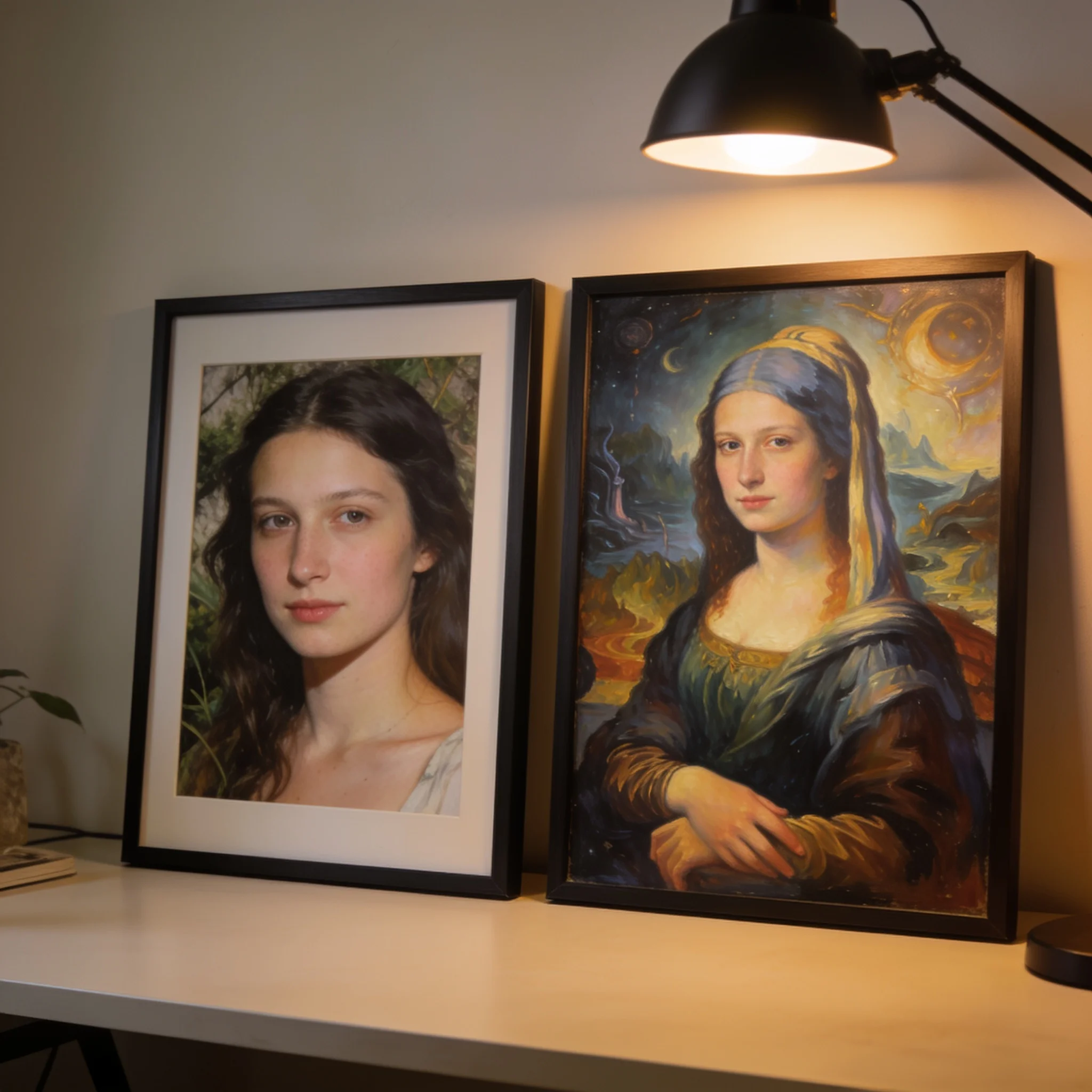
1枚の参照写真、2つの方向。顔とポーズは元の状態のまま維持されます。
あなたの写真が終わる地点から始まる画像生成器
テキストプロンプトは、あなたが頭に思い描いているイメージを推測することしかできません。1文字も入力する前から、リファレンス画像はモデルに被写体、光、構図を示すことができます。また比率と色も定まるため、顧客が既に認知している製品を被写体とする場合に非常に重要です。これがImage to Image AI生成の根本的なコンセプトです:写真が構造を担い、プロンプトが何を変更するかを決定するのです。 当社のジェネレーターは3つのモードで動作します。Text to imageはゼロからシーンを作成します。Image to imageは1枚のリファレンスを読み込んで編集を行います。ブレンドモードでは2枚から14枚のリファレンスを読み込んで合成でき、顔の特徴を失うことなく1人のキャラクターを3種類の異なる部屋に配置するといった作業が可能です。モードはいつでも切り替え可能で、切り替え用トグルはプロンプトボックスの上部に配置されています。 編集のどの部分が意図からずれやすいかを調べるため、同じ12枚のリファレンス写真を用いて4つのスタイルでテストを実施しました。背景の置き換えでは元の被写体の特徴が良好に維持されました。写真から油絵への変換のような大規模なスタイル変更では、ポーズは維持されるものの、ピアスやそばかすといった細かいディテールがぼやける結果となりました。この点を事前に知っておくことで、再レンダリングの手間を省くことができます。そのため、下記のヒントでは変更したい内容を記述する前に、維持したい要素を明記することを求めています。この予測可能性はプロフェッショナルなワークフローにとって有益です。明確なリファレンスがあれば、スタイルを適用したレンダリング後に通常必要となる反復的な修正作業を削減できるからです。
あなたが得られるもの
1つのツールに3つのモード
テキストから画像への生成、単一参照による画像から画像への生成、および2~14個の参照を用いたブレンドに対応しています。3つの別々のアプリをつなぎ合わせる代わりに、作業に適したモードを選択してください。
被写体は認識可能な状態のまま維持されます
参照は顔、ポーズ、構図を固定します。変更してはならない内容を1文で記述すると、モデルはこれらを提案ではなく制約として扱います。
最大4K出力
生成を開始する前に、1K、2K、または4Kのいずれかを選択してください。印刷サイズで出力する場合、4Kレンダリングは生地、髪、テキストのディテールを保持しますが、クイックなコンセプト確認であれば1Kで十分です。
7つのアスペクト比
1:1、4:3、3:4、16:9、9:16、3:2、2:3 に加え、参照に追従するアダプティブサイジングに対応しています。事前に縦横比を設定しておけば、最終的にクロップ作業を行う必要がなくなります。
静止画を動画に変換する
完成した画像を動画ステップに送信し、動きを説明してください。クリップの長さは5~12秒で、解像度は480p、720p、または1080pに対応しており、ほとんどの処理は約1分で完了します。
アカウントなしで開始
本トライアルはブラウザ上で実行可能で、サインアップもクレジットカードの登録も不要です。後からアカウントを作成すれば利用履歴を保存でき、追加でレンダリングが必要になった際にはクレジットを追加できます。
画像から画像を生成する方法
参照をアップロードしてください
JPG、PNG、WebP、GIF、BMP、またはTIFF形式のファイルをドロップしてください。各辺は300~6000ピクセルの範囲内、縦横比は0.4~2.5の範囲内に収まる必要があります。
何が残り、何が変わるか
2つの短い条項を作成してください。「顔とジャケットを保持し、背景を夜の雨の通りに変更する」という1行の指示は、モデルに明確な境界を与えます。AIによる画像間編集では、この境界はプロンプトの長さよりも重要です。
比率と解像度を選択してください
画像を配置する場所に合わせてフレームを調整してください。プロフィール画像は1:1、ストーリーは9:16、バナーは16:9が適切です。参照のクロップに従うにはアダプティブを使用してください。
生成した後、1回だけリファインを行う
結果をダウンロードするか、プロンプトを調整して元の写真から再度実行してください。毎回元のソースから開始することで編集をクリーンな状態に保てる一方、編集済みの画像を編集するとドリフトが生じます。
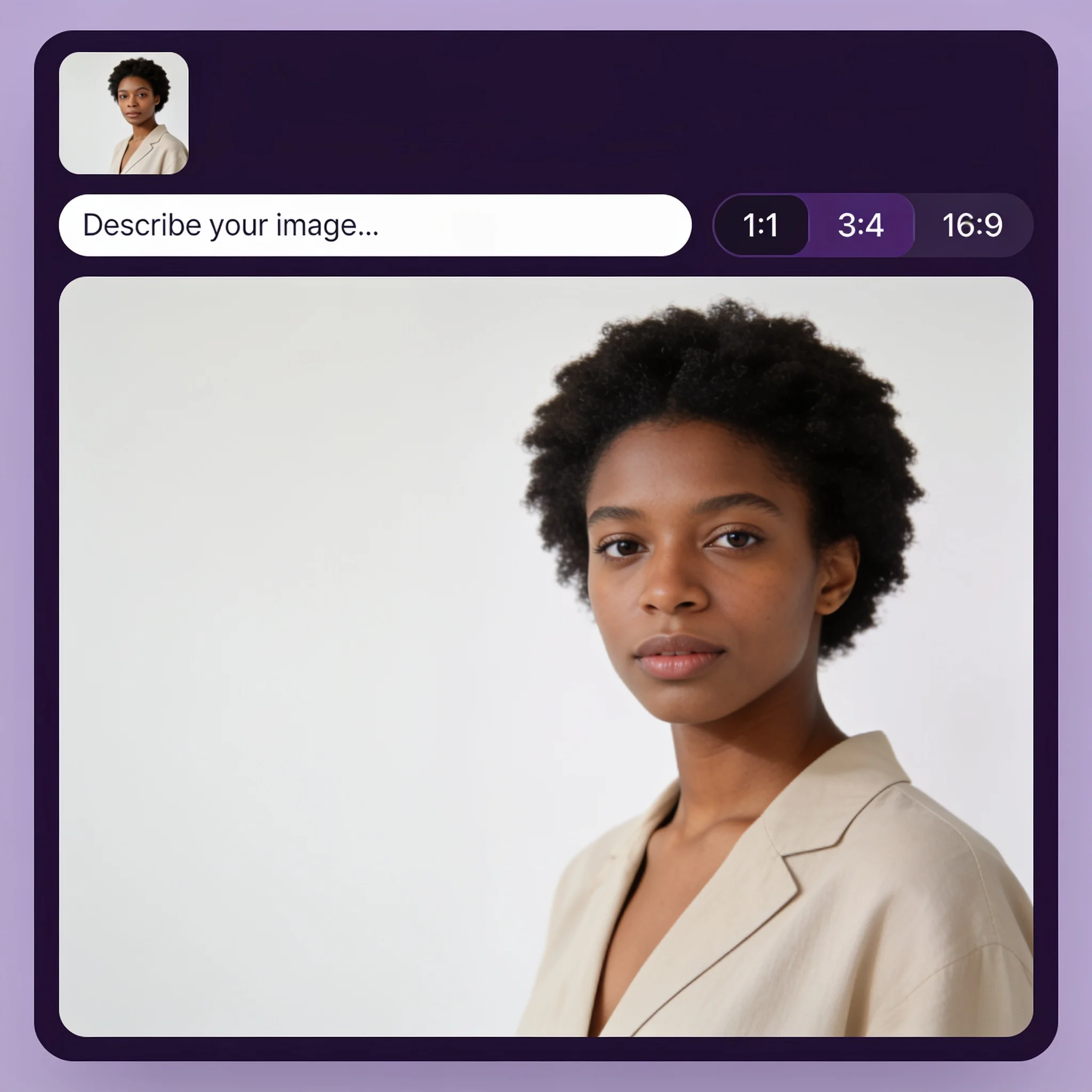
実際に人々が作り出しているもの
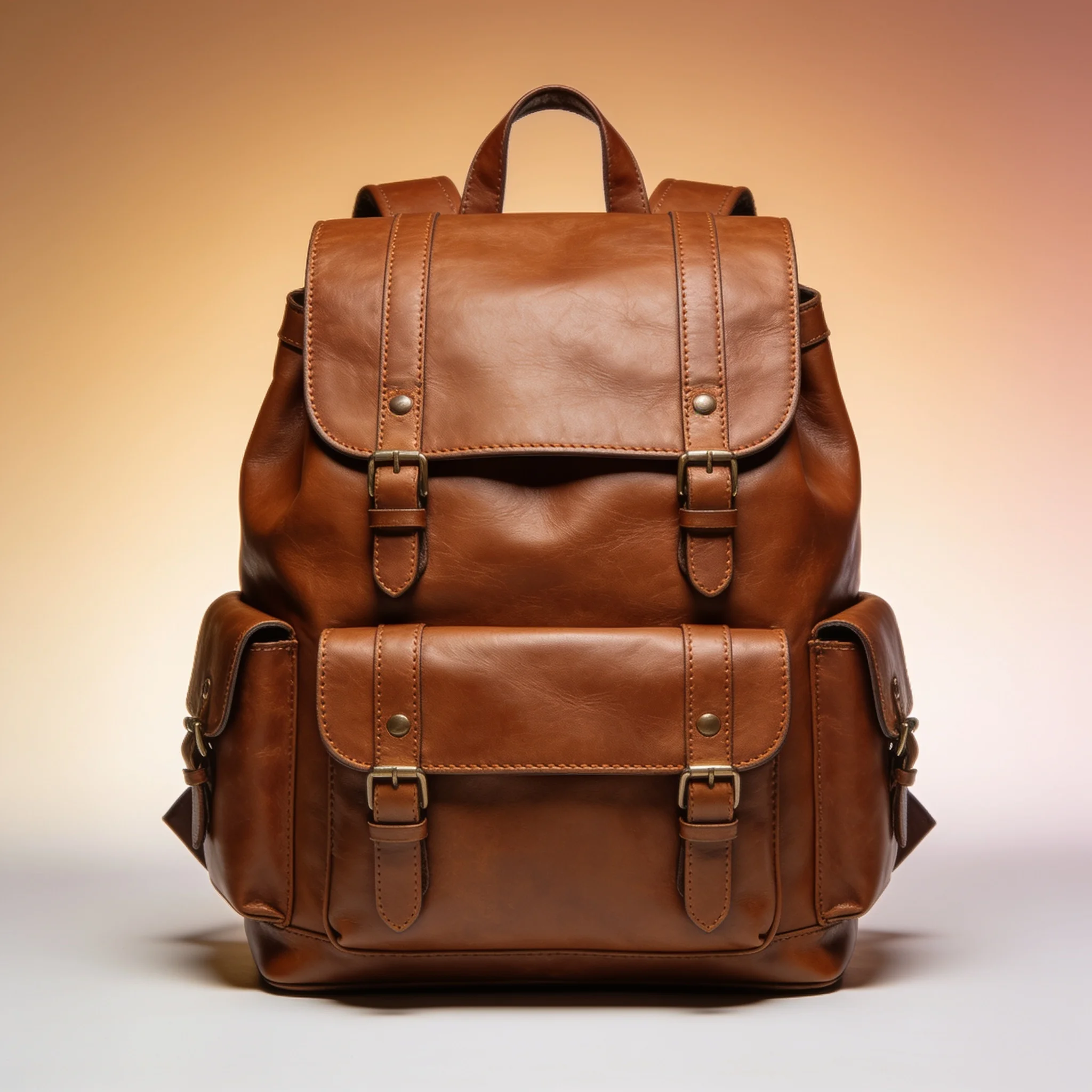
スタジオ不要の商品写真
バッグまたはボトルを撮影したスマホの写真は、背景がクリーンで光が均一なカタログ画像になります。商品はそのままに背景を置き換え、ストアの商品掲載用に4Kでレンダリングします。販売者は多くの場合、1枚の写真を撮影し、そこから6種類のカラーバリエーションを生成します。
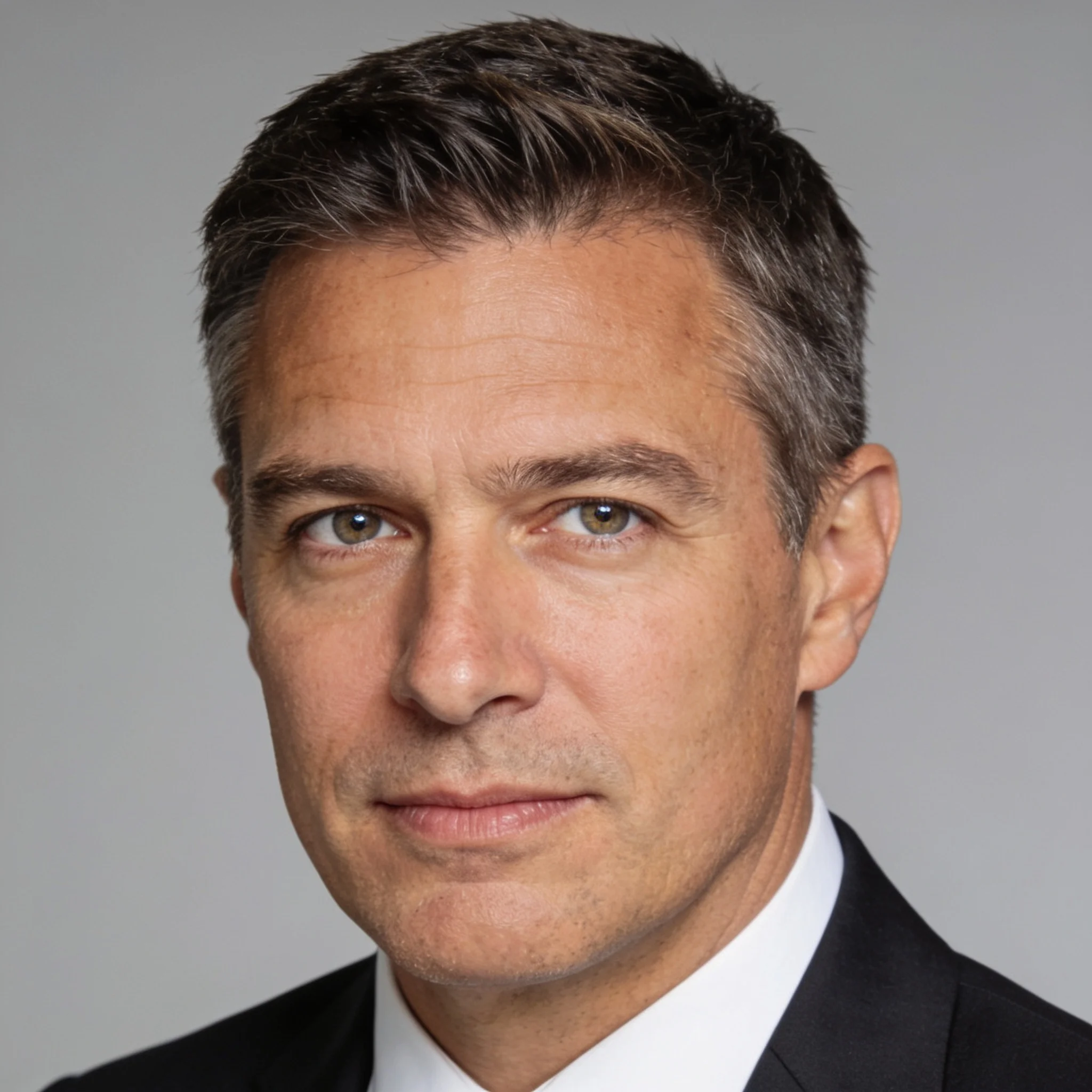
ブランドに合ったヘッドショット
チームは1枚の参照用ポートレートを用いて、同じ人物を灰色の背景、温かみのあるオフィス、または無地の壁に配置します。どのバージョンでも顔が同一に保たれる点が、手作業で各写真のスタイルを変更する際に最も難しい部分です。
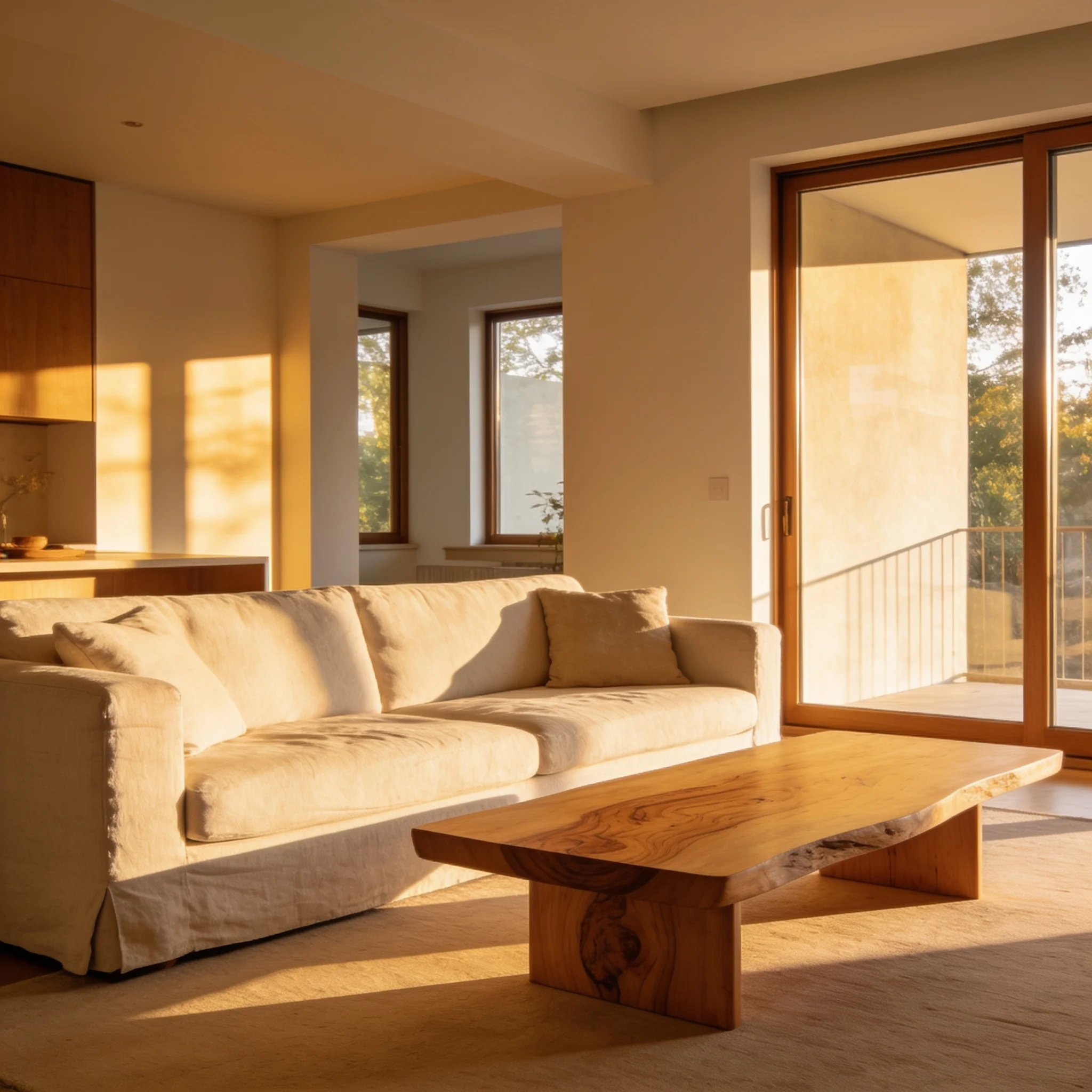
インテリア・リステージング
壁を1つ動かすことなく、空の部屋を家具付きの部屋に変えたり、古いキッチンに新しいカラーパレットを導入したりできます。業者や物件オーナーはこれを利用して、素早く選択肢を提示することができます。窓のラインと床をそのまま残し、新しい家具が依然として同じ部屋に配置された状態を再現できます。
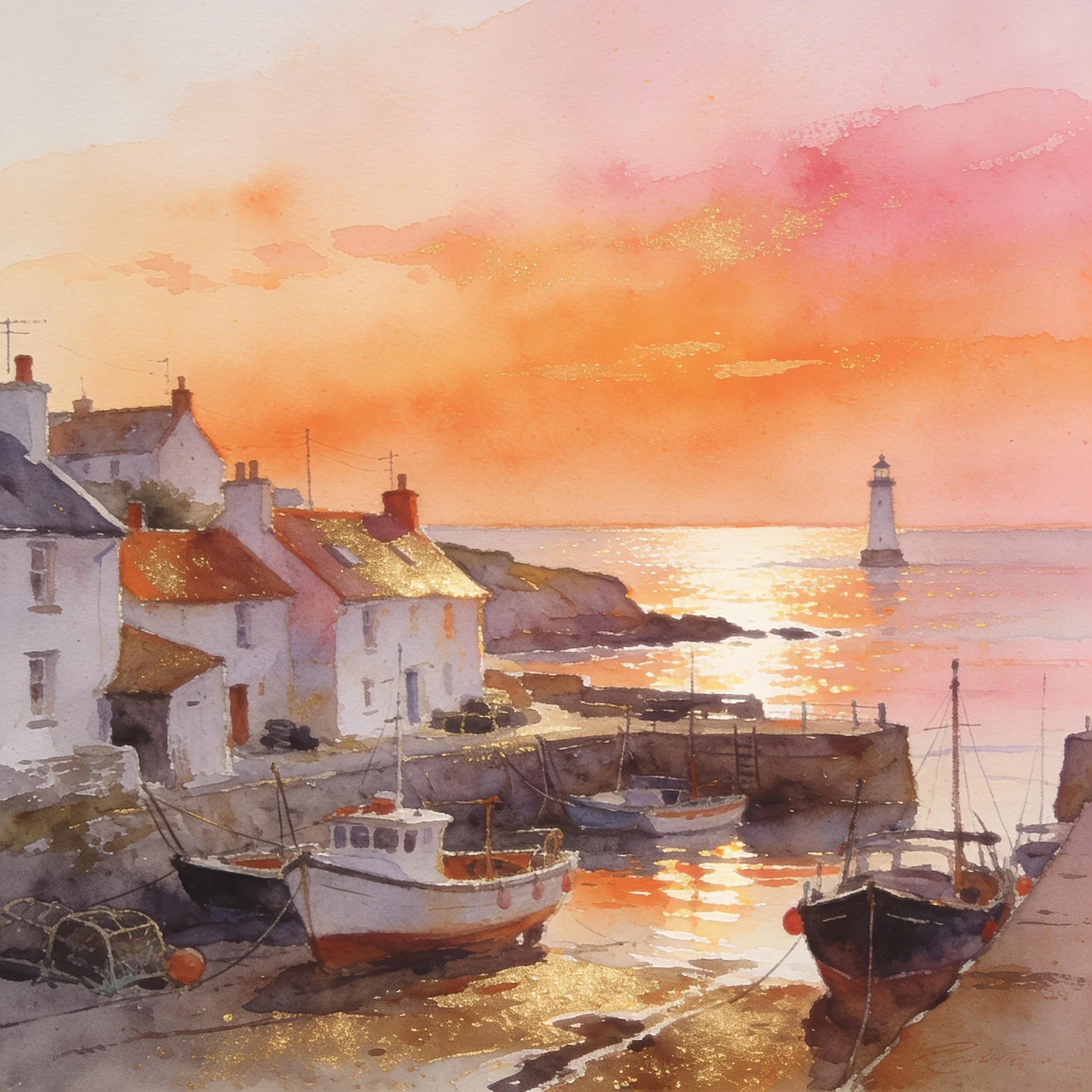
スナップショットからのアートスタイル
旅行写真が水彩画、鉛筆スケッチ、あるいはポスタープリントに変わります。元の構図はそのまま保持されるため、出来上がりはテキストのみから作られたありふれた風景ではなく、あなたが見たその場所そのものに見えます。
DreamUtopiaはどのように比較されるか
本ワークフローを、この作業のためにユーザーが最も頻繁に利用する画像ツールと比較しました。以下に記載する仕様は、2026年10月時点で確認した、これらの製品が現在公開している内容を反映しています。
| 機能 | DreamUtopia | その他の画像ツール |
|---|---|---|
| 入力モード | テキスト、1件のリファレンス、または2~14件のリファレンス | 通常は参照が1つ、時には2つです。 |
| 出力解像度 | 最大4K | ほとんどのプランで1024~2048ピクセルです。 |
| アスペクト比 | 7つの比率プラス適応型 | 無料ティアではスクエアとポートレートを利用可能です |
| 結果からの動画 | はい、5秒から12秒のクリップです。 | 別のツールまたは有料アドオン |
| アカウントが必要です | トライアルでは利用できません | はい、ほとんどの場合はそうです。 |
| プロンプトの長さ | 最大2000文字 | 多くの場合、300文字付近に上限が設定されています |
| ウォーターマーク | 有料プランでは削除されています | ほとんどの無料出力に存在します |
写真を完全な状態で保持するプロンプト
これら6つの習慣は、弊社自身のテストレンダリングから得られたものです。すべてのモードで動作します。画像から画像への生成ツールを、可動式セットを備えたカメラとして扱ってください。レンズは固定したまま、一度に1つの小道具だけを変更してください。
最初にアンカーに名前を付ける
残しておくべきパーツから記述を始めてください:顔、ポーズ、ロゴ、窓のラインです。これより後に書いた単語はすべて、何らかの変更を加えることになります。順番を逆にすることで、モデルはあなたの被写体を追加で再描画する対象の1つとして扱えるようになります。
1パスごとに1つの事項を変更する
背景を入れ替え、髪型を変更し、天気効果を追加するプロンプトは、一度に3つの編集を要求しています。編集を1つ追加するごとに、顔が正常に維持される確率が低下します。代わりに作業を2回のレンダリングに分割してください。
ムードではなく、光を描写せ
左からの低く暖かな太陽は、モデルが従うことのできる方向です。シネマティックはモデルが推測しなければならないカテゴリです。出力結果に特定の雰囲気が必要な場合は、光源、角度、光の色を明記してください。
レンダリングする前にクロップを選択してください
アスペクト比によって、モデルが生成する構図は変わります。生成後に9:16のフレームを要求すると、被写体が切れたり空きスペースが追加されたりします。最初にフレームを選び、シーンにフレームを埋めさせましょう。
毎回必ずオリジナルを使用してください
レンダリングに失敗した場合は、プロンプトを編集して元の写真から再度開始してください。編集済みの画像を再度入力すると小さなエラーが複合されて蓄積し、3回処理を繰り返すと被写体があなたがアップロードした人物と似ていなくなってしまいます。
参照をロールにブレンドする
ブレンドモードでは、各画像が何の用途なのかをモデルに指定してください:1枚目は顔用、2枚目はジャケット用、3枚目は部屋用です。役割が明確な2枚はラベルのない6枚の画像よりも効果的で、参照する枚数が少ない方が制御しやすくなります。
画像対画像生成に関する質問
DreamUtopia チームより · 最終更新:2026年10月19日
画像から画像を生成するAI画像生成ツールは、実際にどのようなことをするのですか?
▼
無料でお試しできますか?
▼
参照画像は何枚使用できますか?
▼
新しい画像は、私の写真に写っている人物と同じ見た目になりますか?
▼
サポートされているファイルの種類とサイズは何ですか?
▼
結果をアニメーション化できますか?
▼
この画像を商用利用することはできますか?
▼
あなたの写真を新しい何かに変身させましょう
リファレンスをアップロードし、変更内容を記述したら、あとはレンダリングが完了するのを待つだけです。試すだけならアカウントは必要ありません。