
無料で試せるAI画像ジェネレーター
テキストの指示から画像を作成できます。参照画像は任意です。アカウントなしで試すか、ログインして利用可能なクレジットと生成器に表示される費用を確認してください。毎日の補充は保証していません。
実際の作例から始める
このページの作例に使われているプロンプトです。生成ツールを開いて作例を選び、細部を一つずつ調整してみましょう。
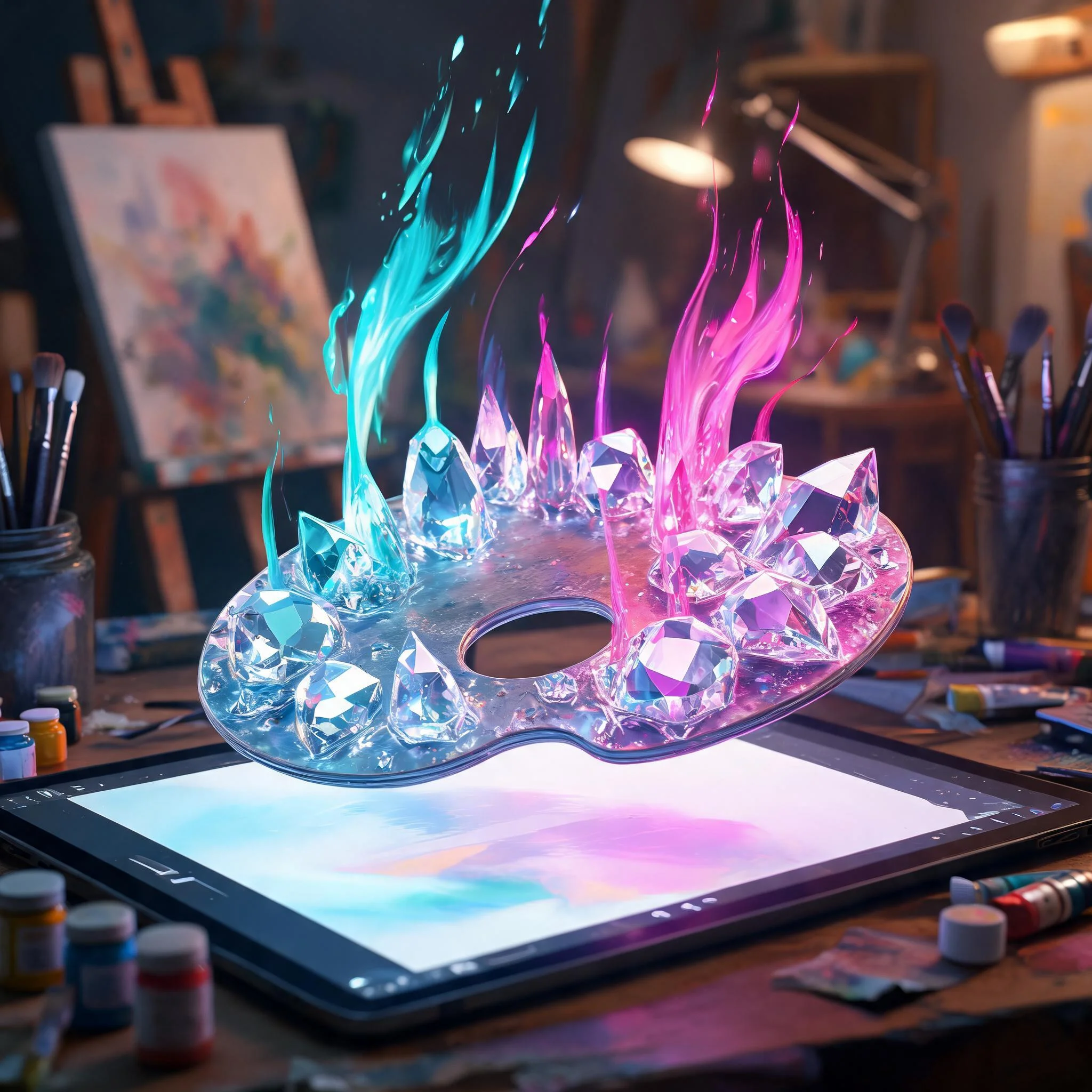
プロンプトの例 01
カメラは浮遊するクリスタルパレットの周りをゆっくり周回し、絵の具の流れは絶え間なく流れ渦を巻きながら上方へと昇り、輝く粒子が空中を漂い、各クリスタルからは柔らかな光が脈動している。
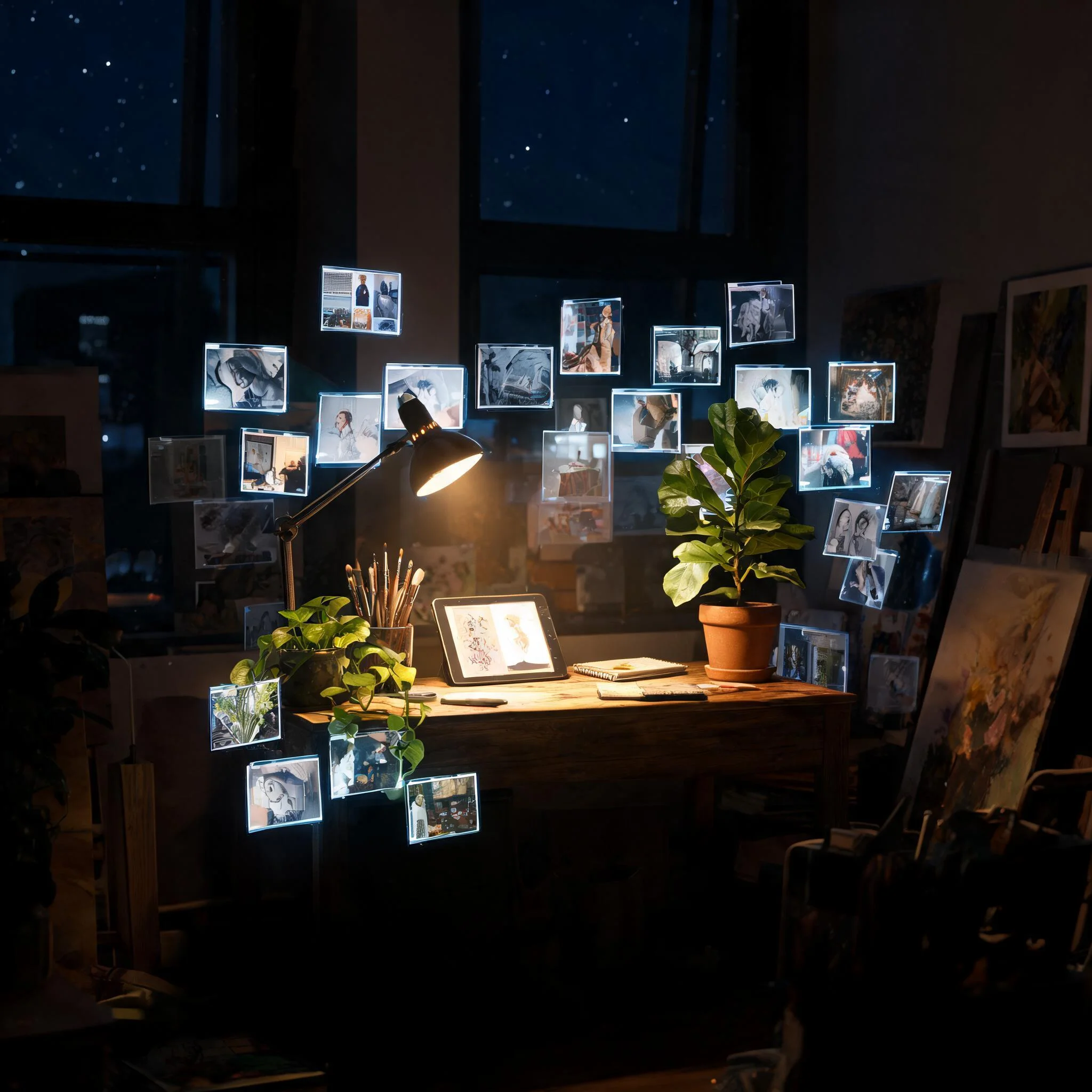
プロンプトの例 02
ホログラフィックプレビューがデスク周りをゆっくり回転しながらシャッフルされ、ランプが暖かく明滅し、コーヒーマグからかすかな湯気が立ち昇り、カメラは輝くタブレット画面に向かってゆっくりと押し進んでいく
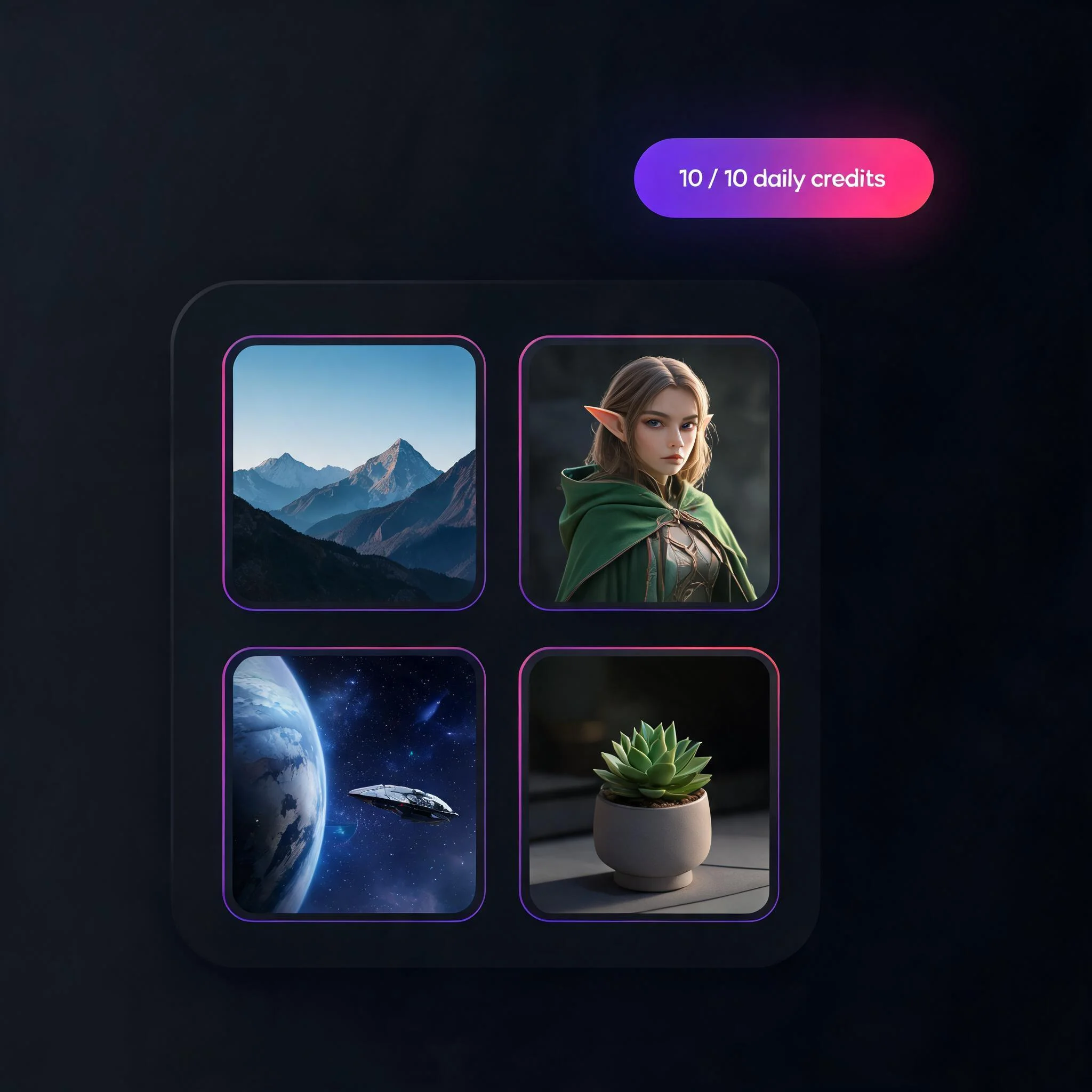
画像から動画へのアニメーション例。生成結果は異なります。
ジェネレーターでできること
まずは被写体、背景、スタイルを説明して画像を作りましょう。視覚的な出発点がほしい場合は参照画像を追加し、指示の一部を変えながら比べます。体験にはアカウントは不要です。ログイン後は現在の残高と表示されるモデルの費用を見て利用を計画してください。登録特典が毎日の補充を保証するわけではありません。
利用できる流れ
要点を絞って画像を説明する
まず被写体、次に背景、光、スタイルを指定します。画像の中心となるアイデアを明確にしましょう。
必要なら参照画像を追加する
視覚的な例が仕上がりの説明に役立つ場合は、使用権のある参照画像を添えてください。
一つずつ変えて試す
構図、色、スタイルなどを一度に一つ変えて結果を比較します。役立った指示の文章は自分で保存しておきましょう。
モデルの費用を確認する
生成前に選択中の設定と表示される消費クレジットを見てください。選択肢によって費用が異なる場合があります。
現在の残高を確認する
ログイン後に表示される利用可能な残高を使って計画します。登録特典やキャンペーンのクレジットは毎日の付与を約束するものではありません。
必要に応じてクレジットを購入する
有料クレジットは買い切りパックです。購入前に料金を確認してください。透かしは支払い後に削除されます。
使い始める手順
要点を絞って画像を説明する
まず被写体、次に背景、光、スタイルを指定します。画像の中心となるアイデアを明確にしましょう。
必要なら参照画像を追加する
視覚的な例が仕上がりの説明に役立つ場合は、使用権のある参照画像を添えてください。
モデルの費用を確認する
生成前に選択中の設定と表示される消費クレジットを見てください。選択肢によって費用が異なる場合があります。
一つずつ変えて試す
構図、色、スタイルなどを一度に一つ変えて結果を比較します。役立った指示の文章は自分で保存しておきましょう。
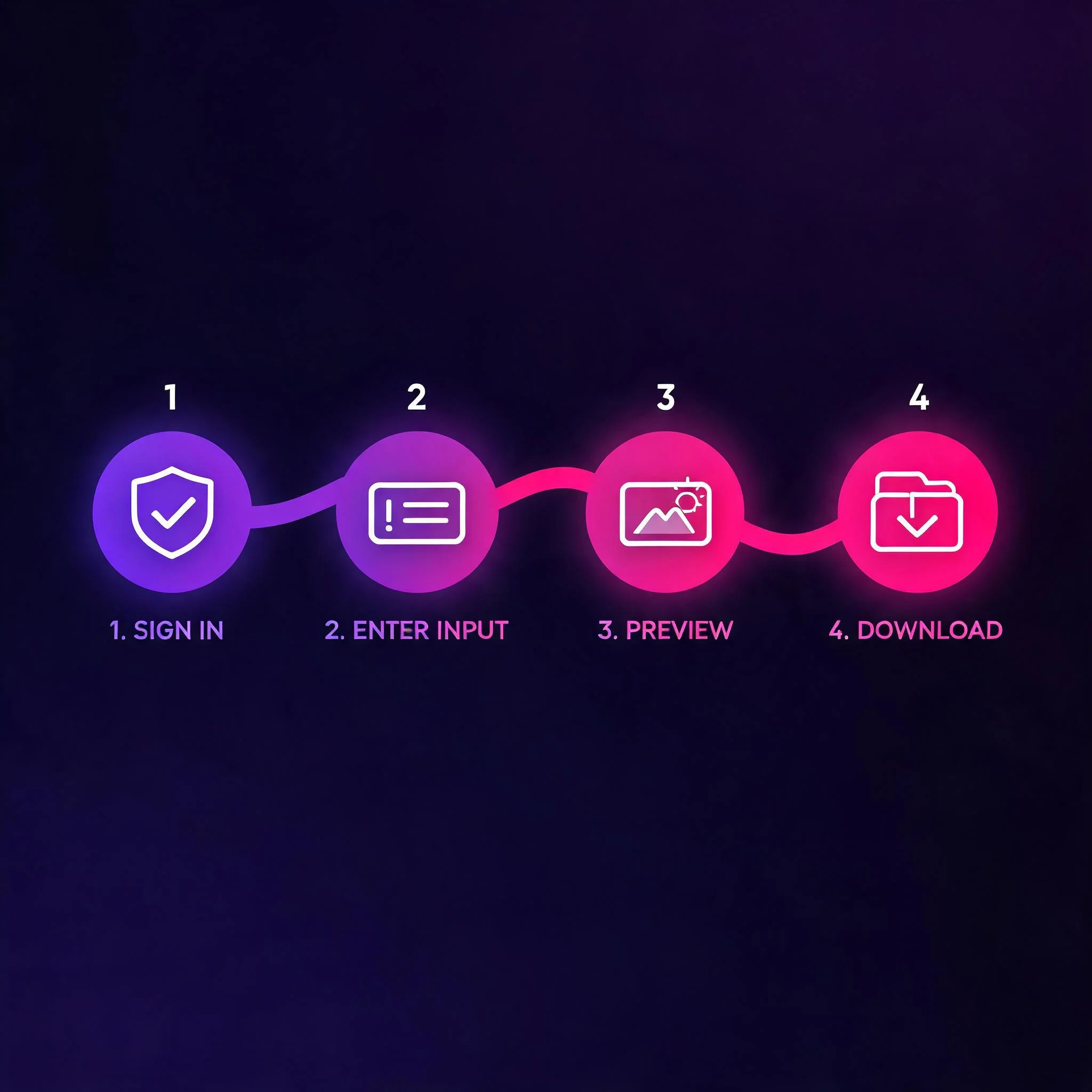
試してみたいアイデア
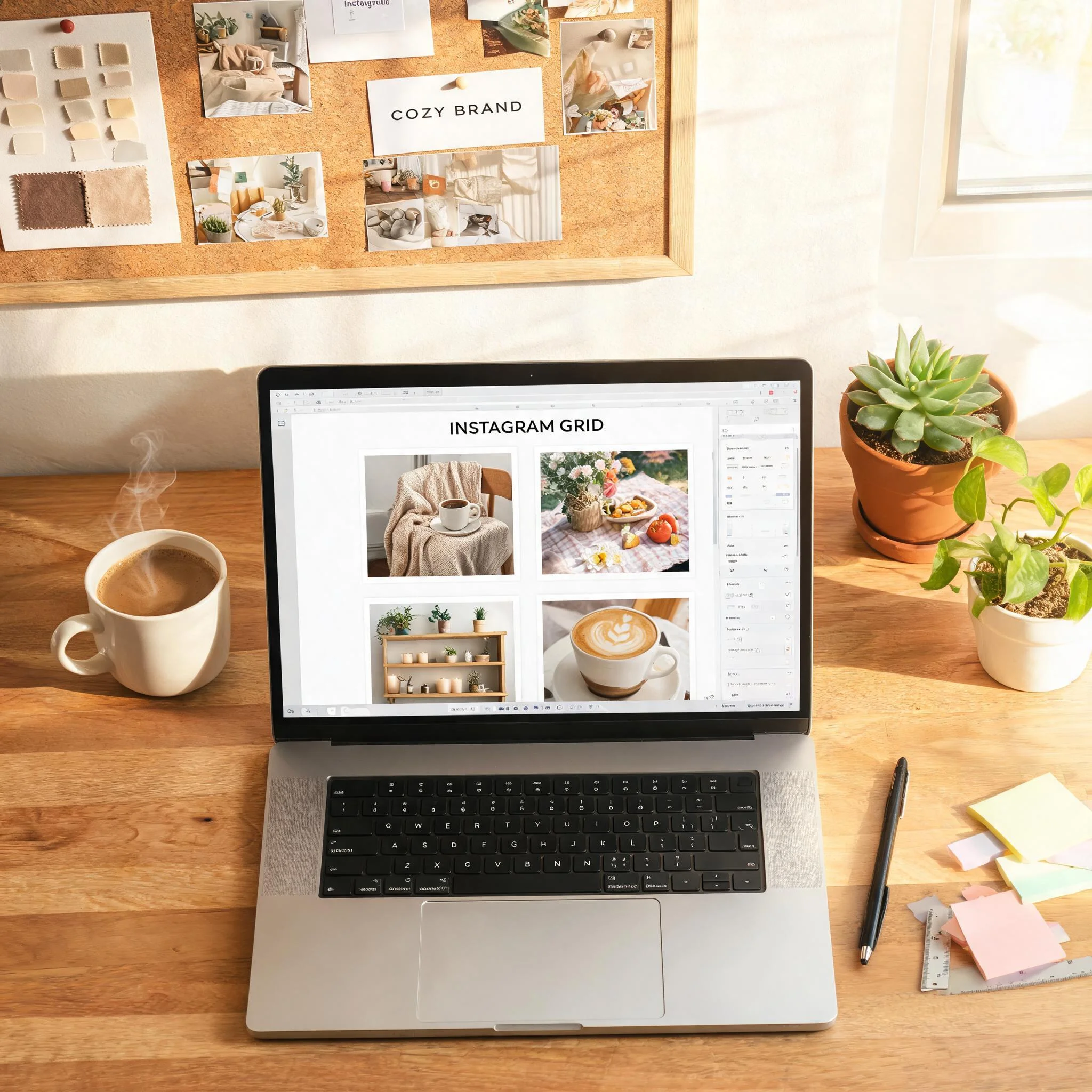
ポートレートの紹介動画
使用できるポートレートから、柔らかな笑顔や首の動きを指定します。顔に意図しない変化がないか確認してください。
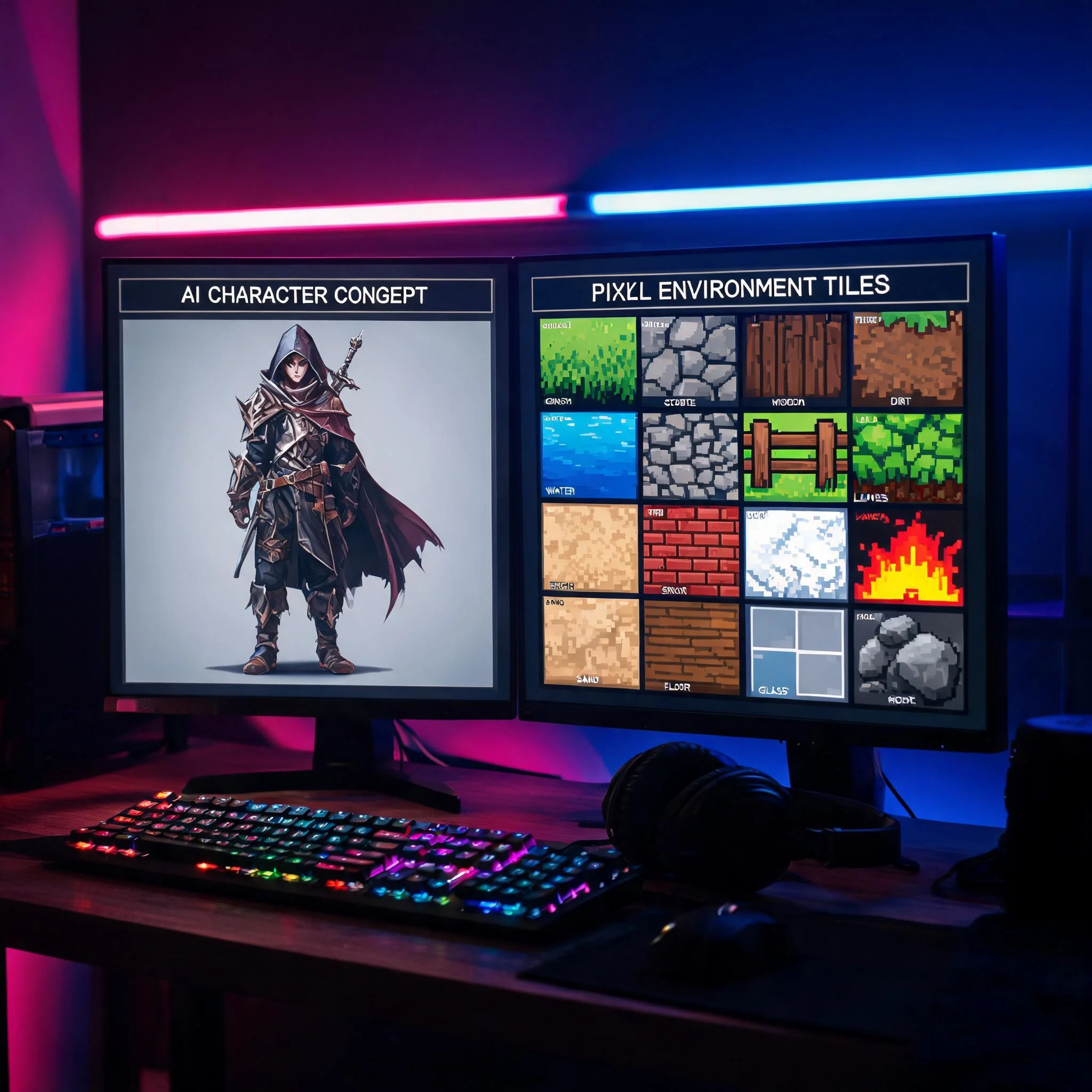
キャラクターの構想
テキストや参照画像でキャラクターを検討します。服装、背景、表情を説明してください。
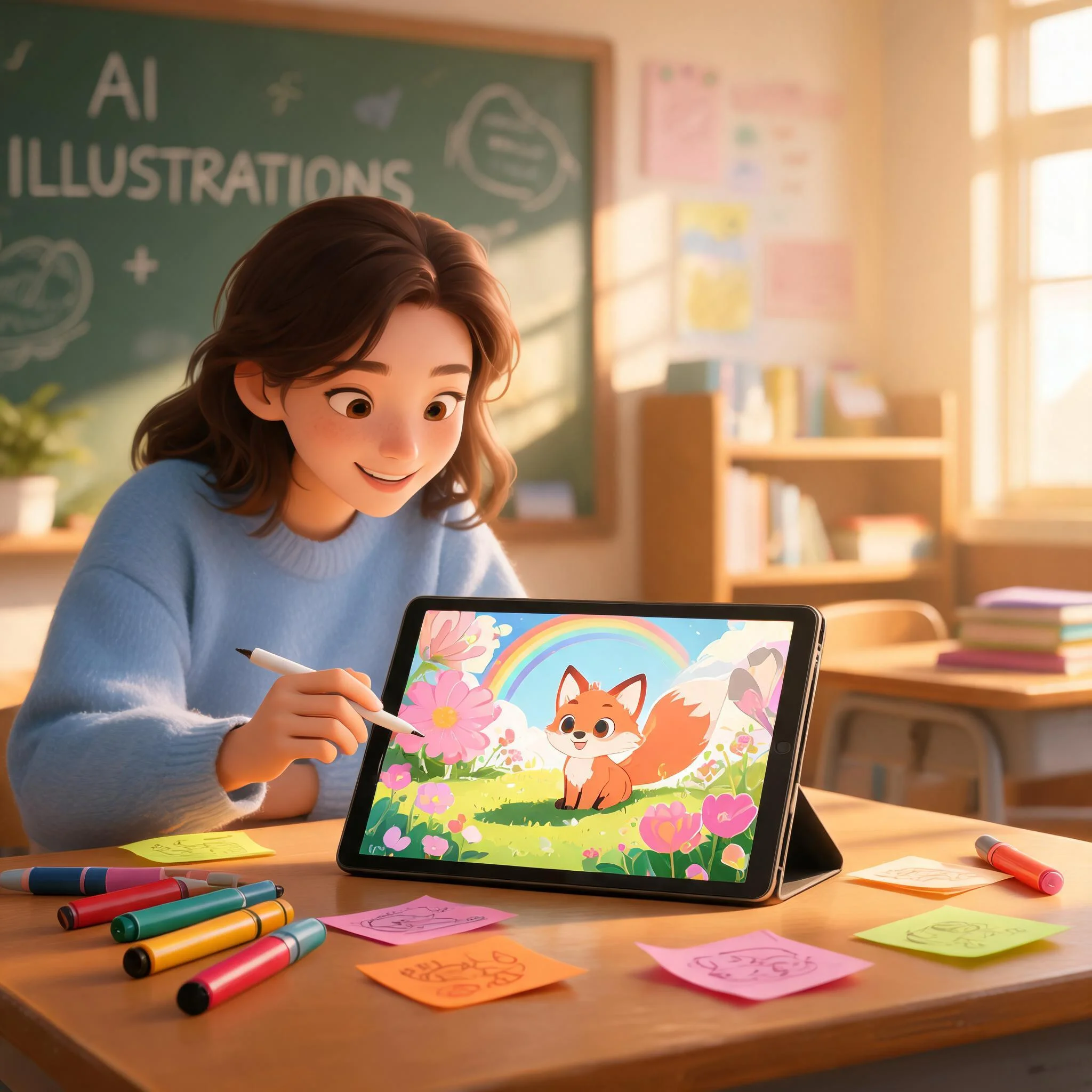
雰囲気の検討
光、色、構図を指定し、思い描いた雰囲気と結果を比べてください。

商品シーンのアイデア
商品のある場面を説明し、生成された細部が伝えたい内容と合っているか確認してください。
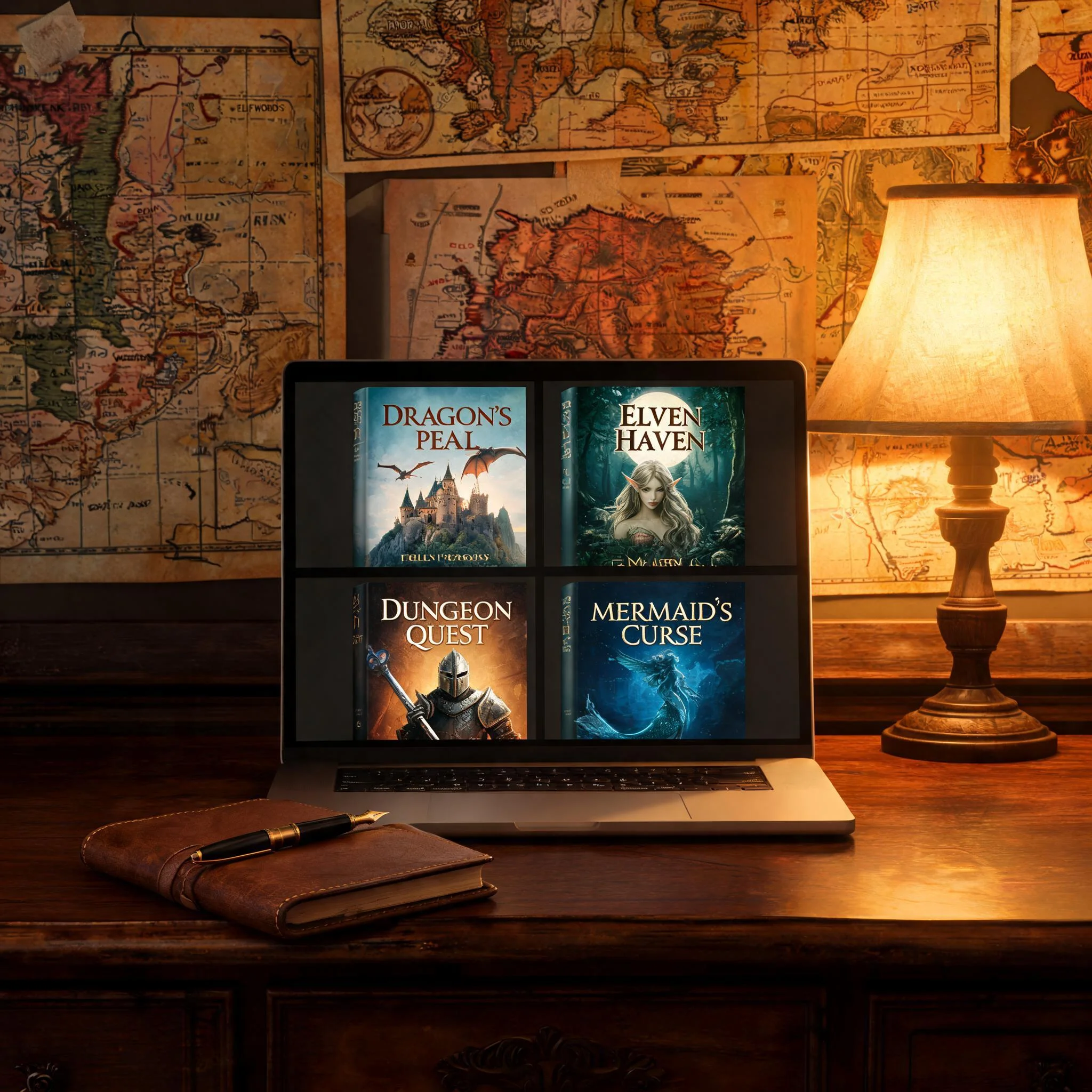
プレゼン用のイラスト
テーマに合うイラストを作り、プレゼンに入れる前に細部を確認してください。
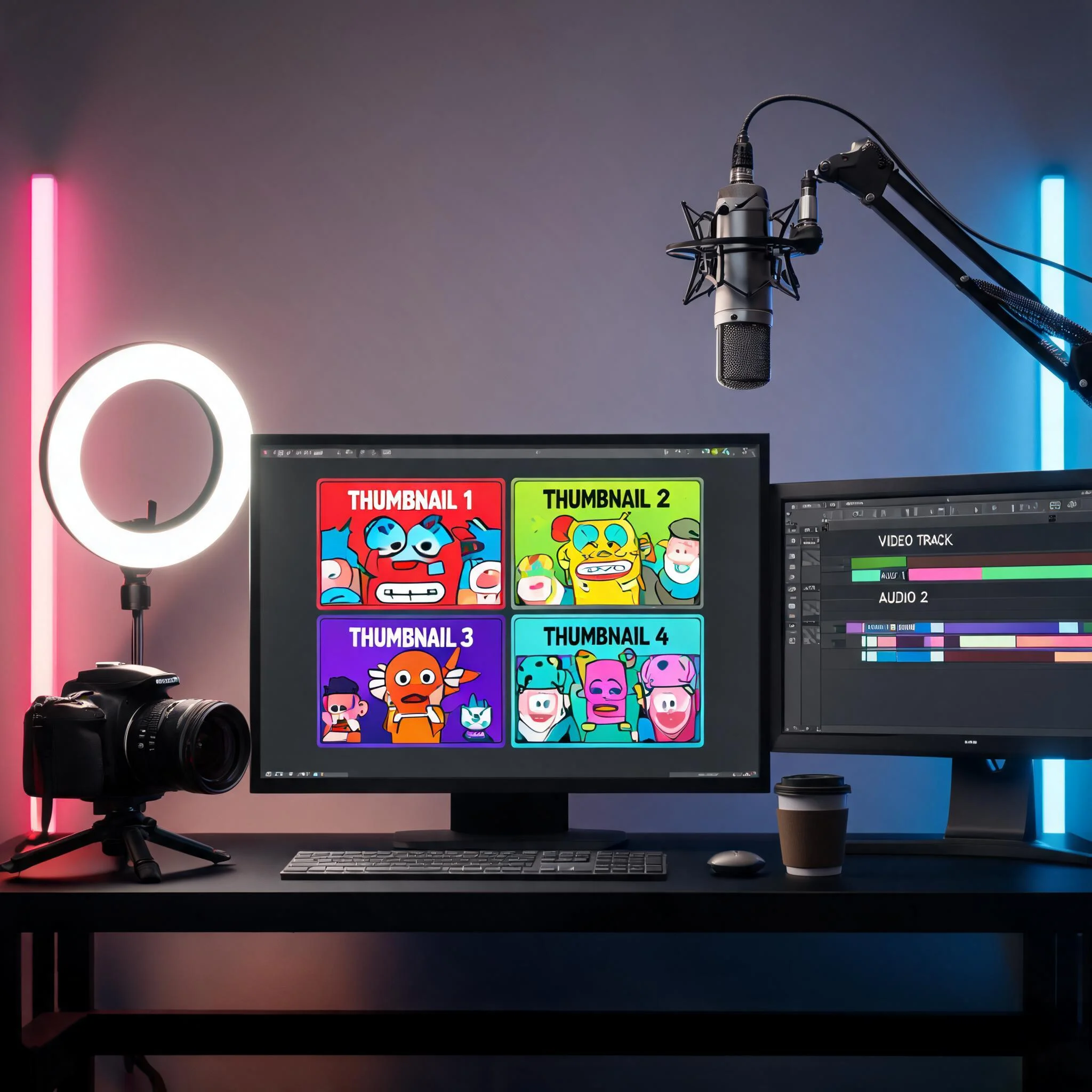
SNS投稿のアイデア
投稿用のビジュアルを検討します。結果を確認し、共有時にはAI生成であることを伝えてください。
関連ツールを探す
次にやりたいことに合うツールを選びましょう。
クレジットの使い方を考える
画像を選ぶ
利用する権利のある、鮮明な画像を選んでください。ポートレートでは顔が見やすく、強い影で細部が隠れていないものがおすすめです。
仕上がりを説明する
動画では単純な動きとカメラの動きを説明してください。画像では被写体、背景、スタイルを指定します。参照画像は任意です。
設定と費用を確認する
生成前に、ジェネレーターに表示される設定と消費クレジットを確認してください。出力は利用可能な設定によって異なり、長さ、解像度、処理時間はここでは保証していません。
確認してダウンロード
共有前に結果を確認してください。顔、手、細部に意図しない変化がないかを確認し、表示されるダウンロード機能を使って保存します。
アカウントなしで試す
無料体験はアカウントなしで利用できます。無料で試せる回数を決めつけず、ジェネレーターで現在の提供状況を確認してください。
クレジットと透かし
生成前に現在の残高を確認してください。有料クレジットは買い切りパックです。透かしは支払い後に削除されます。無料の出力が透かしなしになるとは限りません。
ジェネレーターを試す
テキストの指示から画像を生成できます。参照画像は任意です。アカウントなしで試すか、ログイン後に現在の利用可能なクレジットを確認してください。毎日の補充、固定の付与数、リセットのカウントダウンは保証していません。 無料体験はアカウントなしで利用できます。無料で試せる回数を決めつけず、ジェネレーターで現在の提供状況を確認してください。