
Ein professionelles Bewerbungsfoto – nur ein Foto entfernt
Lade ein klares Foto hoch und beschreibe den Porträtkopf, den du benötigst. Du kannst den KI-Porträtgenerator kostenlos nutzen, ohne Konto und ohne Karte. Wähle einen Hintergrund, benenne das Licht und vergleiche einige Renderings, bevor du herunterlädst.
Mit einem konkreten Beispiel starten
Das sind die Prompts zu den Beispielen auf dieser Seite. Öffne den Generator, wähle ein Beispiel und ändere dann jeweils ein Detail.
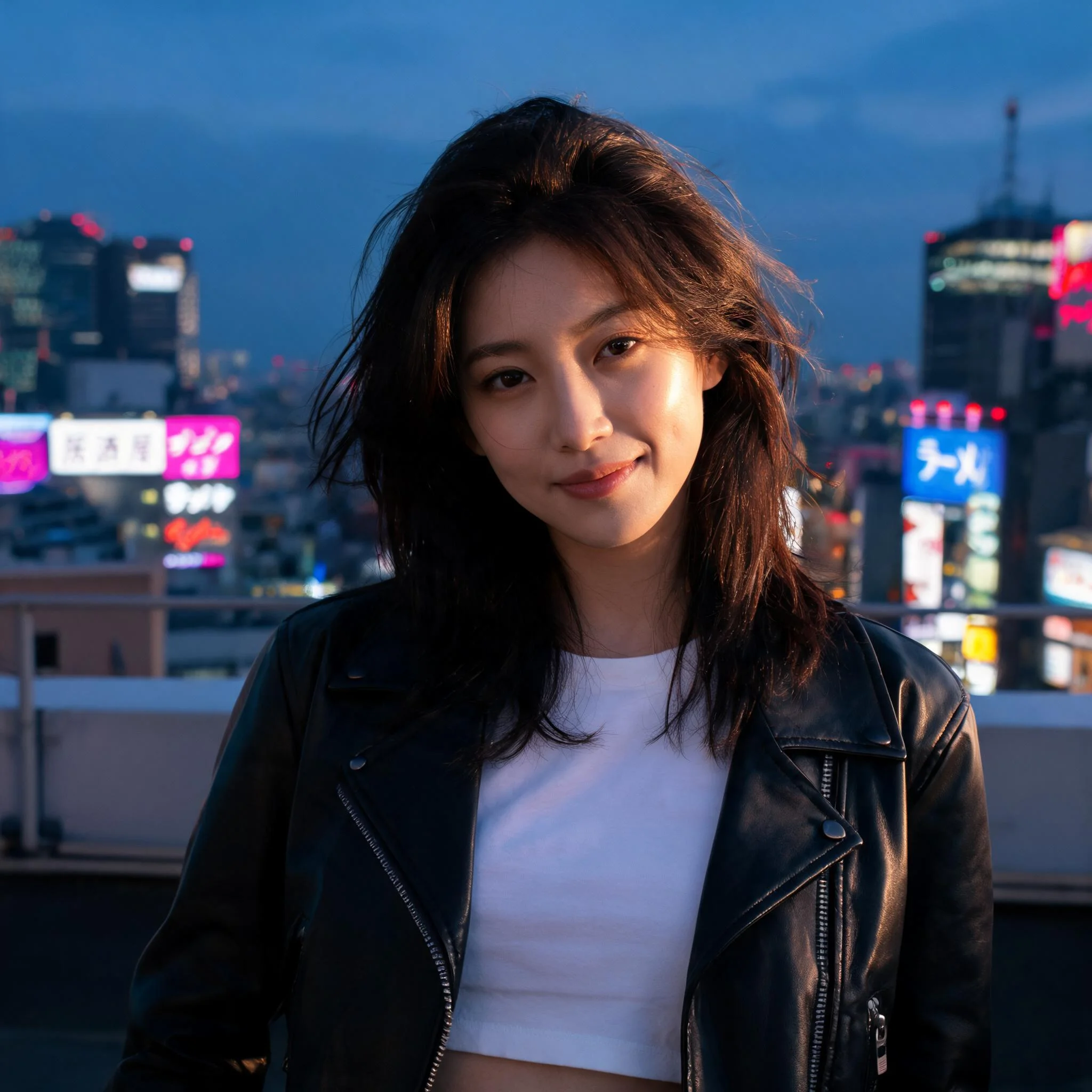
Beispiel-Prompt 01
Sie dreht ihren Kopf langsam mit einem kleinen Lächeln zur Kamera, eine Brise hebt ein paar Haarsträhnen, die Neonreklamen hinter ihr pulsieren sanft, die Kamera driftet ein wenig nach links für einen subtilen Parallax-Effekt
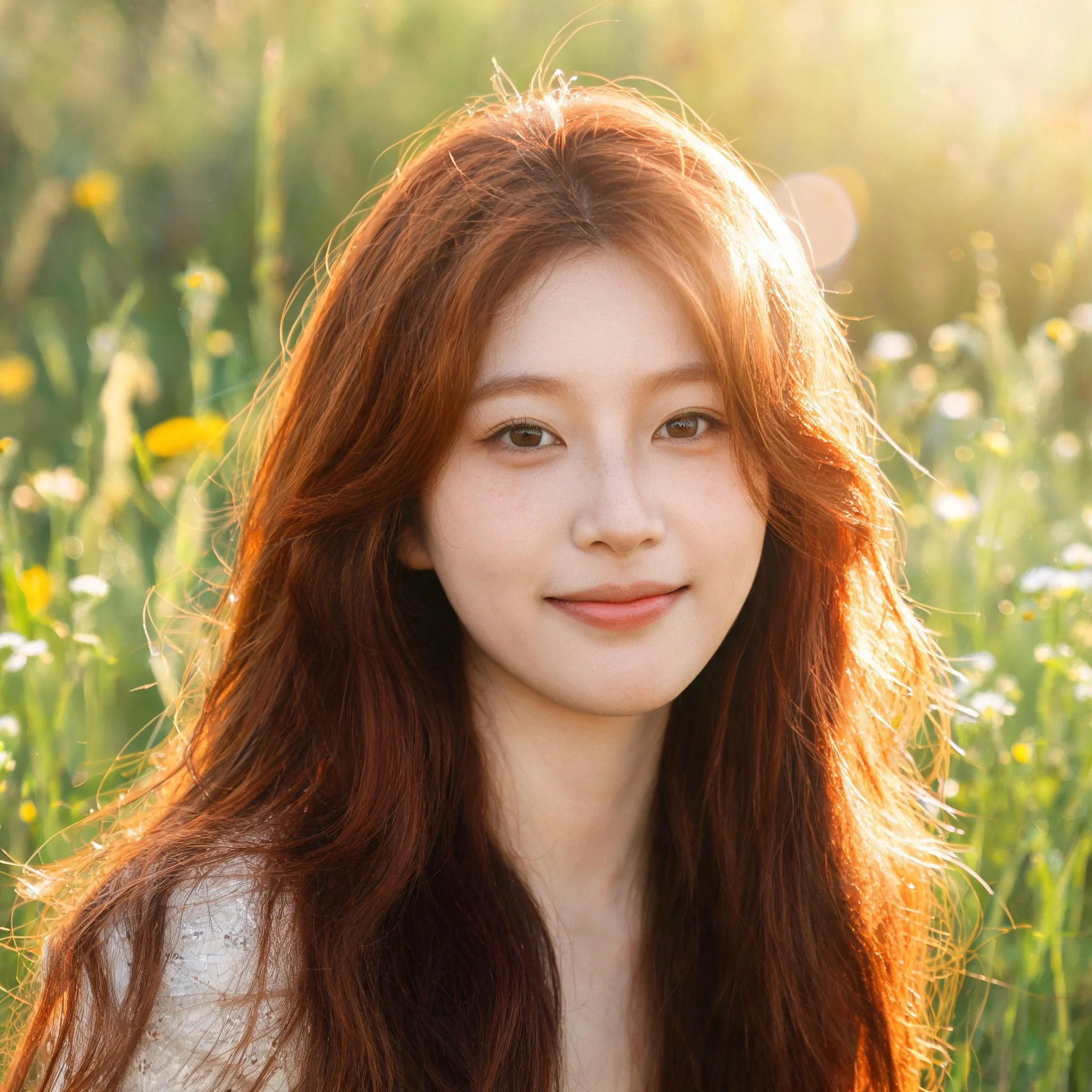
Beispiel-Prompt 02
Ihr Haar wiegt sich sanft in einer warmen Brise, sie blinzelt natürlich und ein sanftes Lächeln entsteht, Wildblumen hinter ihr treiben langsam, dezenter Kamera-Push-in, goldenes Licht flackert
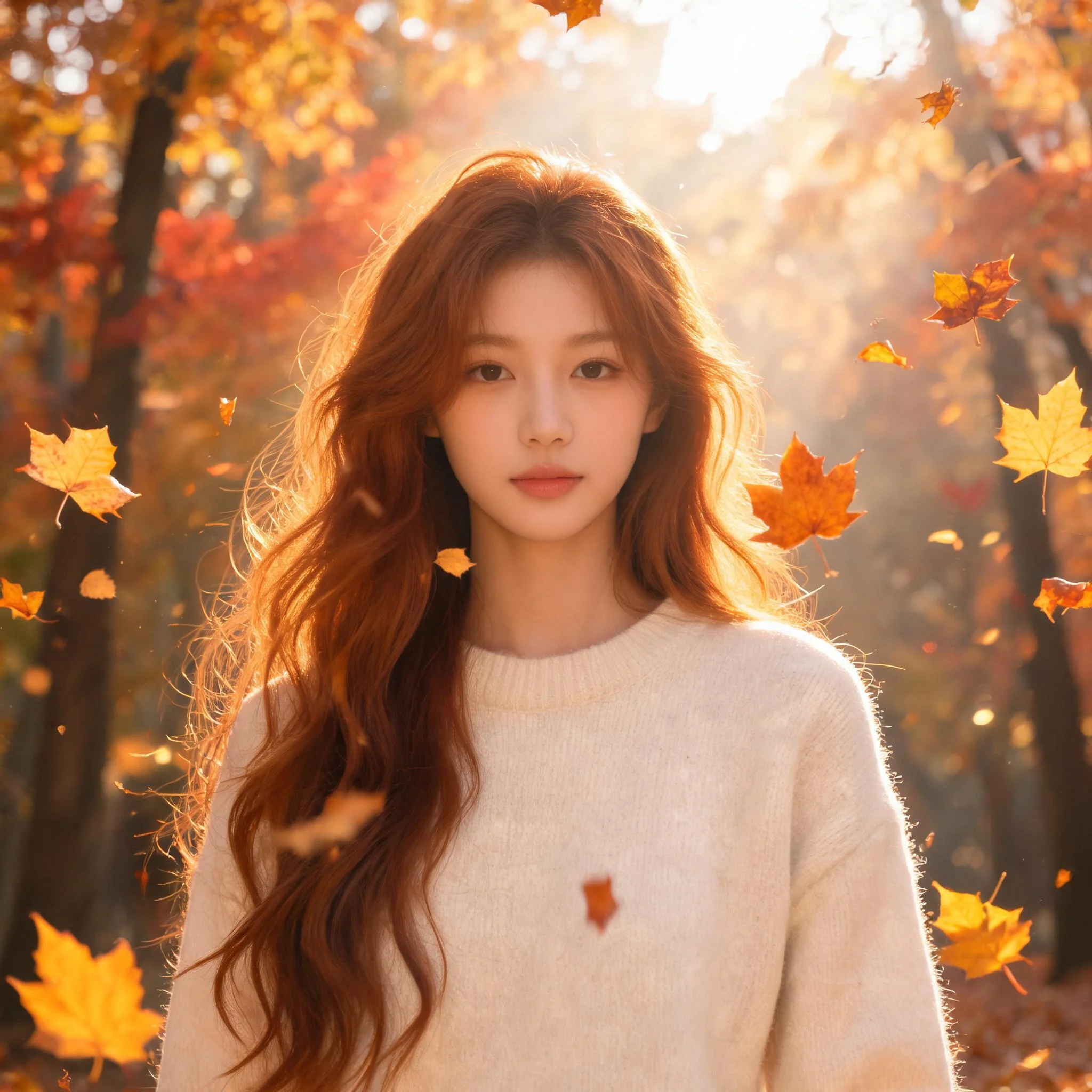
Beispiel-Prompt 03
Ihr Haar weht sanft in einer leichten Brise, goldene Blätter fallen weiter und wirbeln an ihr vorbei, sie beginnt ein kleines, echtes Lächeln und dreht ihren Kopf langsam zur Kamera, die Kamera fährt langsam mit einer subtilen Dolly-Bewegung heran, Sonnenstrahlen pulsieren sanft durch die Zweige
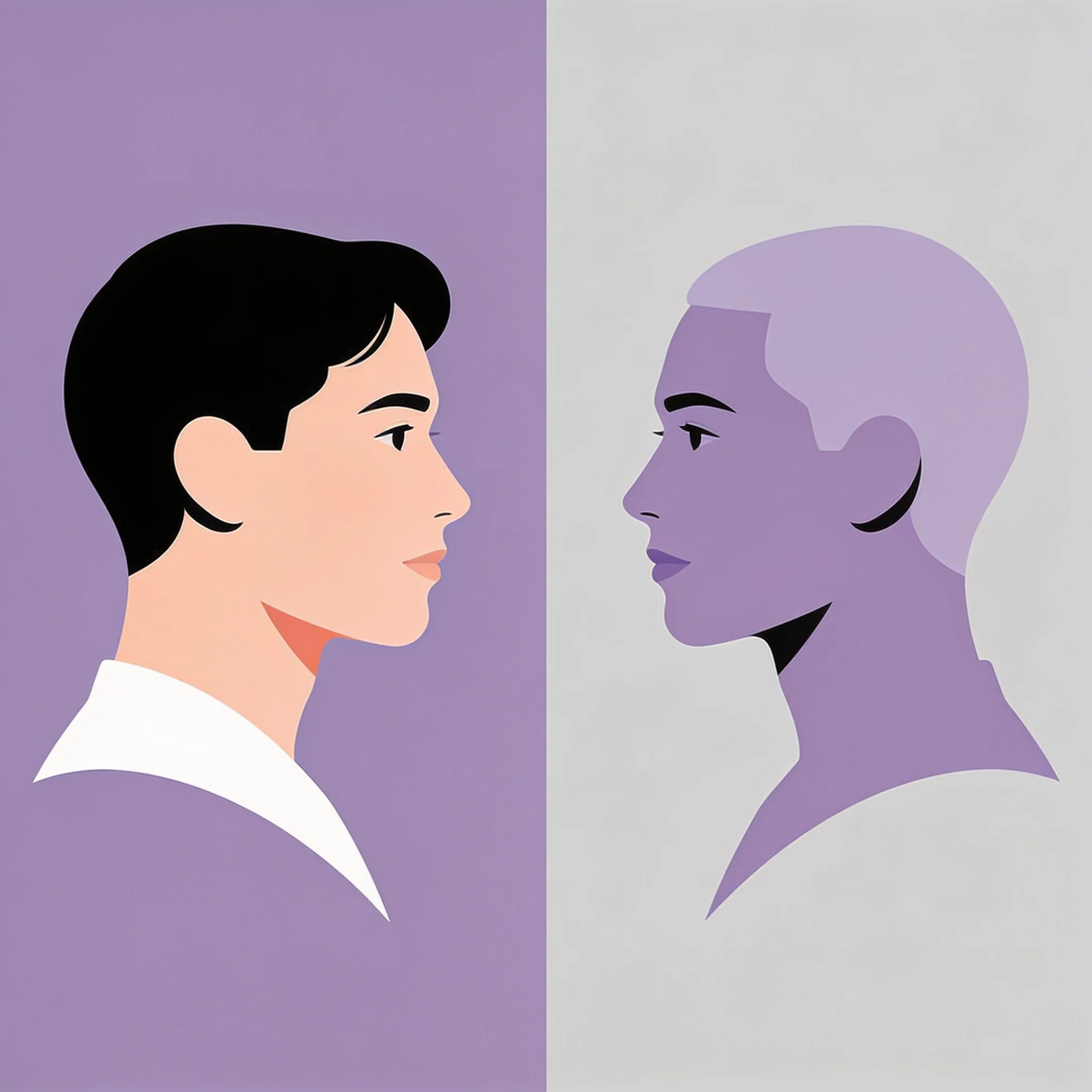
Ein Handyfoto mit weichem Fensterlicht, umgestaltet zu einem professionellen Porträtfoto mit neutralem Hintergrund
Warum ein Studio-Look jetzt nur noch einen Prompt entfernt ist
Ein Studio-Porträt bedeutete früher einen Termin, einen Fotografen und eine Retusche-Rechnung. Heute kann ein brauchbares Porträt aus einem Foto entstehen, das Sie bereits haben – deshalb ist ein kostenloser KI-Profifoto-Generator für Jobsuchende, Gründer und Freelancer, die vor einer Frist ein sauberes Bild brauchen, zur normalen ersten Anlaufstelle geworden. Die meisten Tools verstecken das erste Ergebnis hinter einem E-Mail-Formular. Suchen Sie nach einem KI-Porträt-Generator ohne Registrierungspflicht, und Sie finden ein Dutzend Tabs, die ein Konto verlangen, bevor sie auch nur ein einziges Pixel zeigen, und dann eine Paywall vor dem Download. Wir haben den umgekehrten Ablauf gebaut: Foto hochladen, den Look beschreiben und die Renderings im selben Browser-Tab vergleichen. Das Tool ersetzt nicht für jede Aufgabe einen Fotografen, und es liefert Ihnen kein Magazin-Cover. Was es Ihnen gibt, ist ein sauberes, gut ausgeleuchtetes Porträt in Minuten, in einer Größe, die zu einem Profil, einer Teamseite oder einer Präsentation passt – und das ist meist die ganze Anforderung, wenn heute Abend eine Bewerbung fällig ist. Vier Dinge entscheiden darüber, ob das Ergebnis wie ein echtes Foto wirkt. Ein scharfes Ausgangsbild. Gleichmäßiges Licht über das Gesicht. Ein Bildausschnitt, bei dem Ihre Augen im oberen Drittel liegen. Und ein kurzer Prompt, der jeweils nur ein Detail ändert. Die folgenden Abschnitte gehen auf jeden dieser Punkte ein, mit Prompt-Beispielen, die Sie kopieren und an Ihr eigenes Gesicht und Ihre Garderobe anpassen können.
Was Sie bekommen
Ein Foto als Referenz
Lade ein JPG oder PNG bis 10 MB hoch, idealerweise ein aktuelles Foto, das bei Tageslicht aufgenommen wurde. Das Rendering folgt der Pose, dem Bildausschnitt und der Farbpalette deiner Vorlage und ändert dann den Hintergrund, die Garderobe und das Licht, um zu dem von dir geschriebenen Satz zu passen.
Einfache englische Steuerung
Benenne den Hintergrund, die Garderobe, das Licht und den Bildausschnitt in einem klaren Satz. Halte diesen Satz kurz, denn ein Prompt, den du Wort für Wort bearbeiten kannst, ist ein Prompt, den du über fünf Renderings hinweg steuern kannst.
2K- oder 4K-Ausgabe
Wähle 2K oder 4K und lege dann das Verhältnis fest: 1:1 oder 4:3 für Profilfotos und Teamseiten, 3:4 oder 2:3 für Druck, 9:16 für Stories und 16:9 für Banner. Das Rendern im Zielverhältnis ist besser, als später einen breiten Rahmen zuzuschneiden, da jeder Zuschnitt Pixel verwirft, die du bereits generiert hast.
Kein Konto zum Starten
Test-Renderings laufen im Browser ohne E-Mail und ohne Karte, was wichtig ist, wenn du nur ein Bild für eine Deadline brauchst. Kostenlose Renderings tragen eine kleine Eckmarkierung, und bezahlte Credits entfernen sie, ohne das zugrunde liegende Rendering zu verändern.
Kommerzielle Nutzung
Du besitzt, was du generierst, daher kann das Ergebnis auf LinkedIn, einer Unternehmenswebsite, einem Portfolio, einer Speaker-Bio oder einem gedruckten Flyer verwendet werden. Verwende das Foto einer realen Person als Referenz und hole deren Erlaubnis ein, bevor du veröffentlichst.
Nichts zu installieren
Der Generator ist eine Webseite und kein installiertes Programm, daher funktioniert er sowohl auf einem Laptop als auch auf einem Telefon. Es gibt kein Plugin zu konfigurieren, keine Desktop-App zu aktualisieren und keinen Export-Schritt vor dem Download.
So funktioniert es
Wähle ein scharfes Ausgangsfoto
Verwende ein aktuelles Foto einer Person, die zur Kamera blickt, mit beiden offenen Augen und ohne Sonnenbrille. Eine Handykamera ist in Ordnung, solange das Gesicht scharf ist. Alles, was weicher als etwa 2 Megapixel ist, verliert die Details, die das Rendering benötigt.
Beschreibe das Headshot
Schreibe einen Satz, der Hintergrund, Garderobe und Licht abdeckt, wie zum Beispiel 'Corporate Headshot, marineblauer Blazer, weicher grauer Studiohintergrund, Fensterlicht von links'. Füge den Bildausschnitt und die Stimmung hinzu, wenn du ein Quadrat für ein Profil oder einen wärmeren Ton für eine kreative Rolle brauchst.
Rendern und Vergleichen
Erzeuge zwei oder drei Versionen, statt die erste zu beurteilen. Behalte den Rahmen, der bei Thumbnail-Größe am besten lesbar ist, und ändere dann jeweils eine Variable, denn das Umschreiben des gesamten Prompts verdeckt, welches Wort den Unterschied gemacht hat.
Herunterladen oder animieren
Lade die Datei in voller Größe für ein Profil, einen Lebenslauf oder eine Teamseite herunter. Wenn du einen kurzen Clip für eine Bio-Seite oder einen Launch-Post brauchst, schicke das fertige Standbild an den Videogenerator und animiere es von dort aus.
Wo Menschen diese Headshots verwenden
LinkedIn und Bewerbungen
Recruiter scannen Avatare mit einer Breite von etwa 48 Pixeln, daher sind Kontrast und Bildausschnitt bei dieser Größe wichtiger als feine Details. Öffne das Rendering vor dem Hochladen in einer kleinen Vorschau und halte das Gesicht zentriert mit etwas Freiraum.
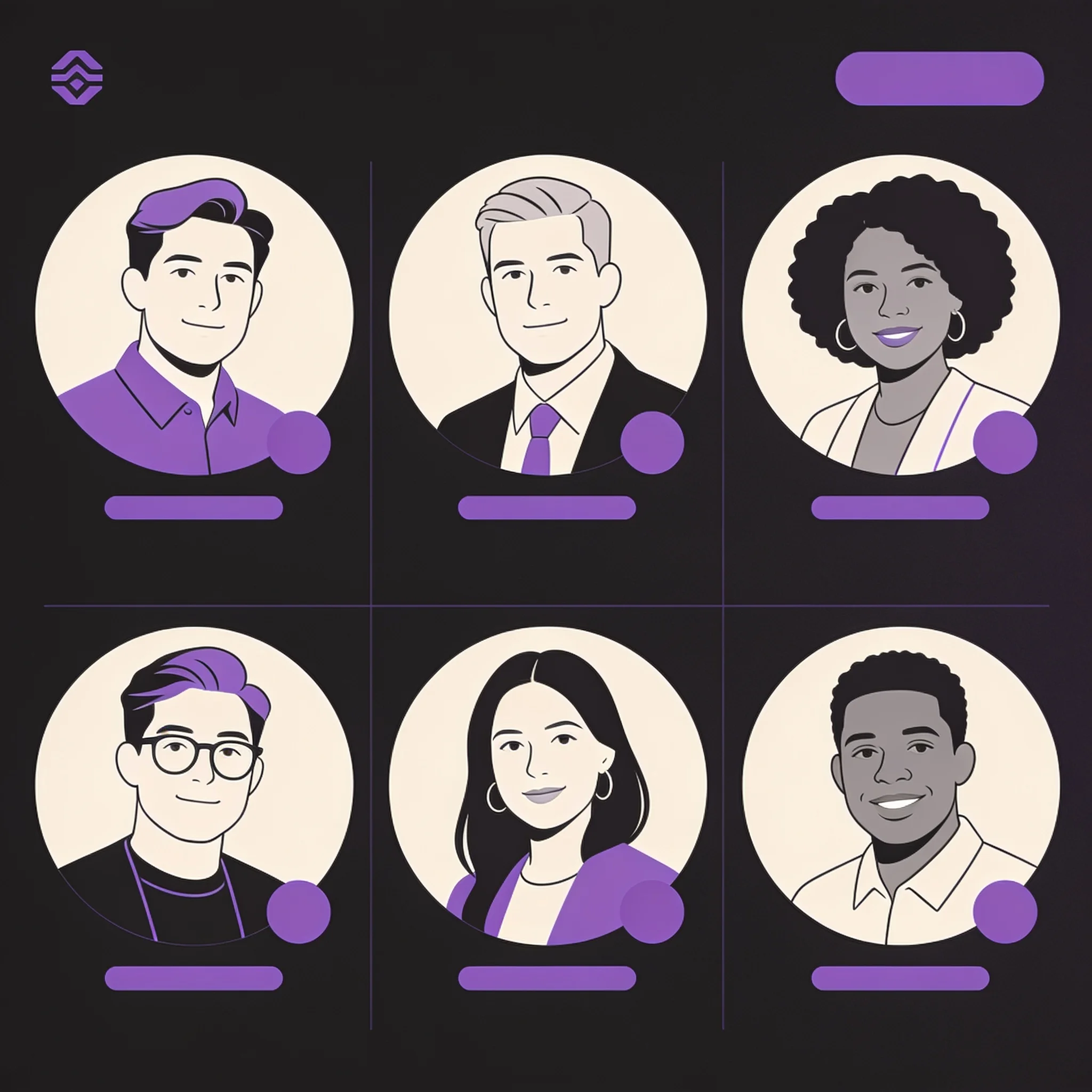
Firmen-Teamseiten
Strebe nach einem Hintergrund und einer Lichtrichtung für das gesamte Team, denn ein konsistentes Raster wirkt wie ein Unternehmen, während eine Mischung aus Küchen-Schnappschüssen wie ein Verzeichnis wirkt. Erzeuge einen Referenz-Look und verwende dann denselben Prompt mit dem Foto jedes Teammitglieds erneut.
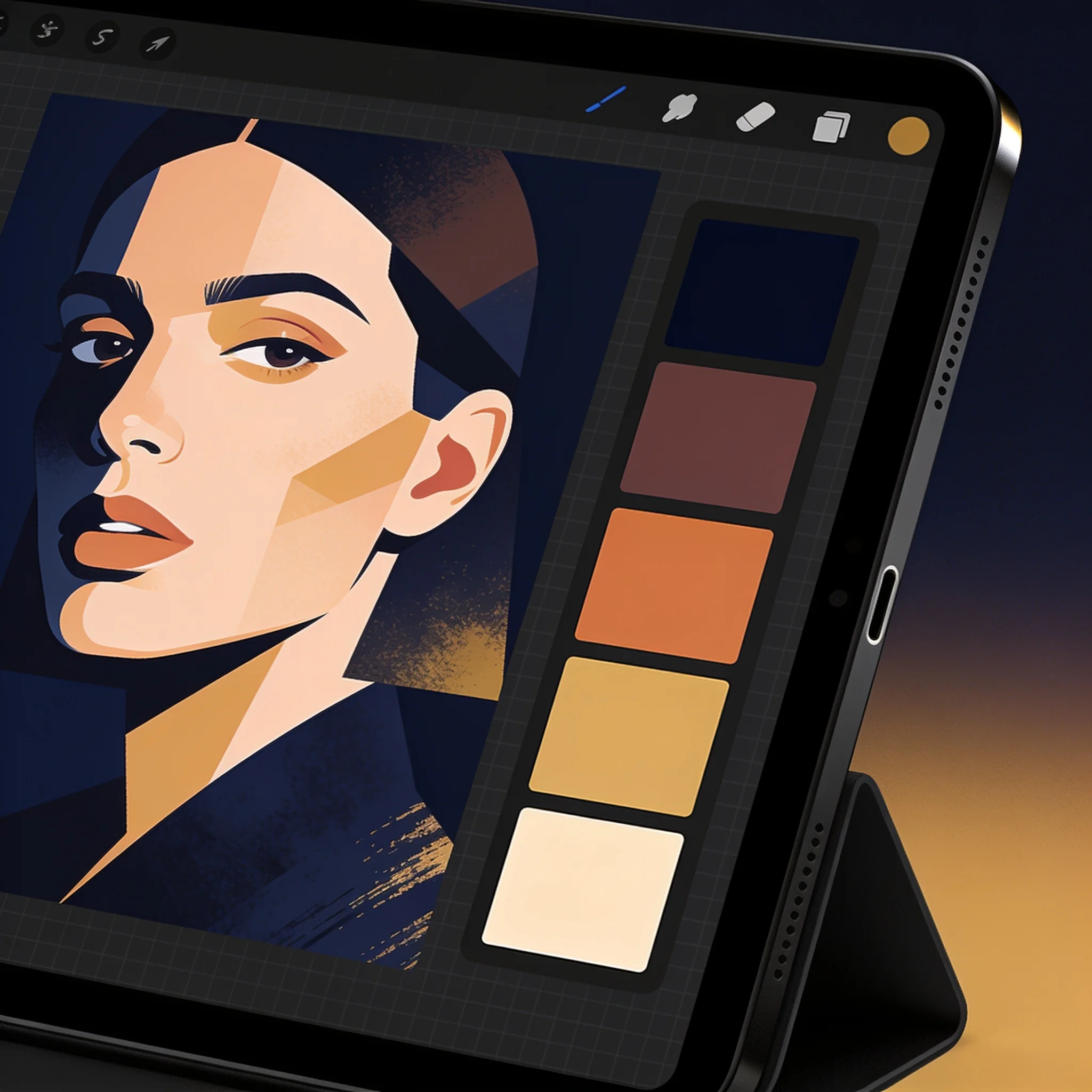
Portfolios und Rednerbiografien
Passe die Farbpalette an die Website an, auf der das Bild platziert wird: warmes Licht für ein Kreativstudio, neutrales Grau für Beratung und ein schlichter Hintergrund, wenn die Seite bereits unruhige Grafiken enthält. Ein Porträtfoto, das mit dem Layout kollidiert, wirkt bearbeitet, selbst wenn es das nicht ist.
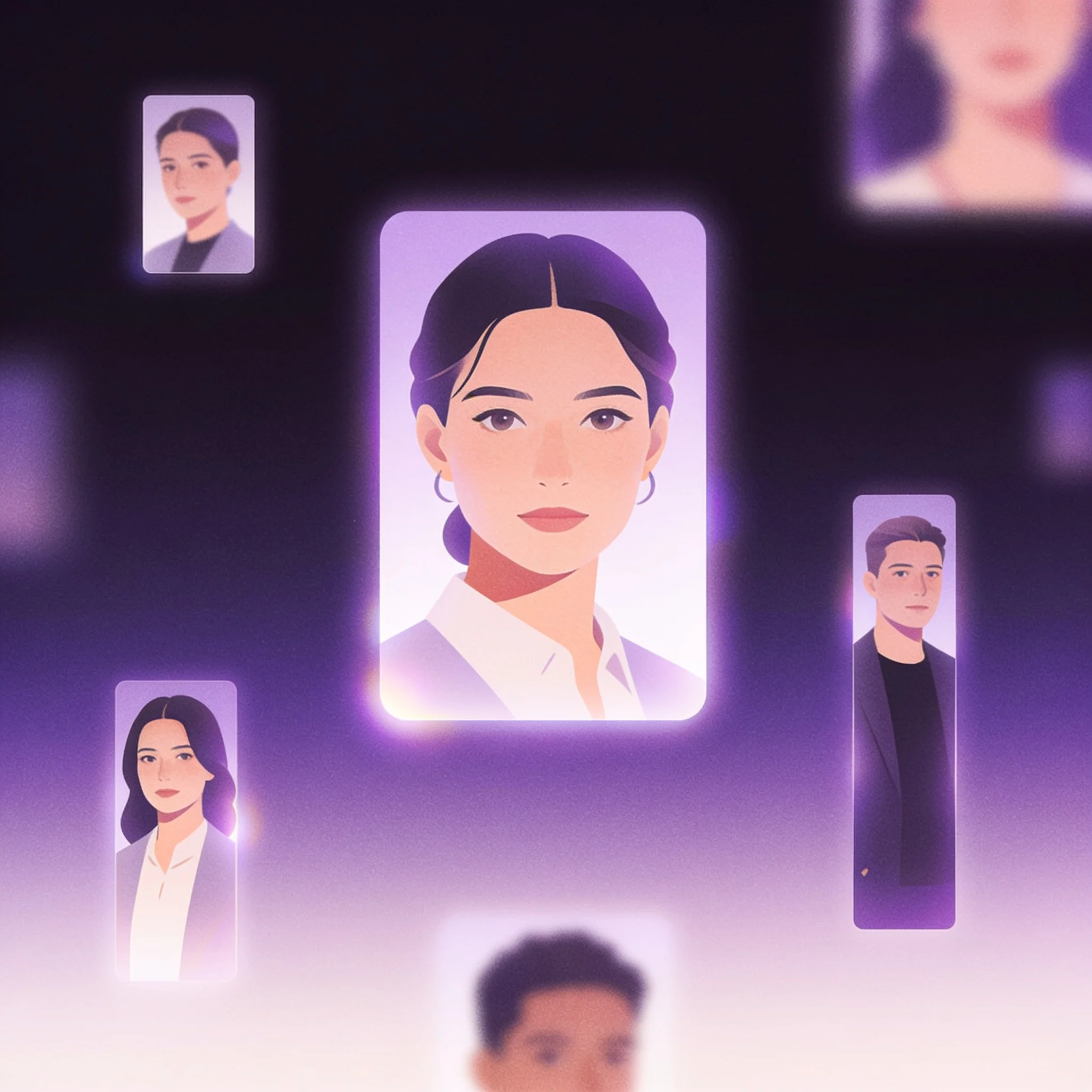
Newsletter und Social-Media-Profile
Quadratische und vertikale Zuschnitte decken die meisten Feeds und Newsletter ab. Rendere das Seitenverhältnis, das du posten wirst, denn das nachträgliche Zuschneiden eines breiten Bildes verliert meistens den oberen Teil deines Kopfes oder schneidet die Schulterlinie an einer unglücklichen Stelle ab.
Weitere passende Tools entdecken
Wähle das Tool, das zu deinem nächsten Schritt passt.
Vier Tipps, bevor du hochlädst
Der Prompt kann nur mit dem arbeiten, was ihm das Ausgangsfoto liefert, und genau das kann ein kostenloser KI-Porträtgenerator nicht für dich beheben. Diese vier Gewohnheiten schließen den größten Teil der Lücke vor dem ersten Rendern.
Auf Augenhöhe fotografieren
Halte die Kamera auf Augenhöhe. Ein von unten aufgenommenes Foto erzeugt einen Schatten unter der Nase, und ein von oben aufgenommenes lässt die Stirn das Bild dominieren.
Finde sogar Licht
Richte dich zum Fenster. Das Deckenlicht wirft einen harten Schatten über die Augen, den kein Prompt vollständig korrigiert. Das Ziel ist flaches, weiches Licht auf dem Gesicht.
Passe den Hintergrund an die Rolle an
Neutrales Grau und sanftes Weiß passen zu Finanzen, Recht und Beratung. Eine warme Wand oder eine verschwommene Straße passt zu kreativer Arbeit. Der Hintergrund sollte die Aufmerksamkeit nicht vom Gesicht ablenken.
Vor dem Hochladen zuschneiden
Lass etwas Luft, platziere die Augen im oberen Drittel und halte den Ausschnitt quadratisch, wenn das Ergebnis für ein Profil gedacht ist. Ein sauberer Quellausschnitt sorgt für ein sauberes Ergebnis.
Bereit, dein Headshot zu sehen?
Lade ein Foto hoch, schreibe einen Satz und vergleiche die ersten Ergebnisse. Kein Konto, keine Karte, keine Studio-Buchung.