
Beginnen Sie mit einem Foto. Erhalten Sie ein neues Bild.
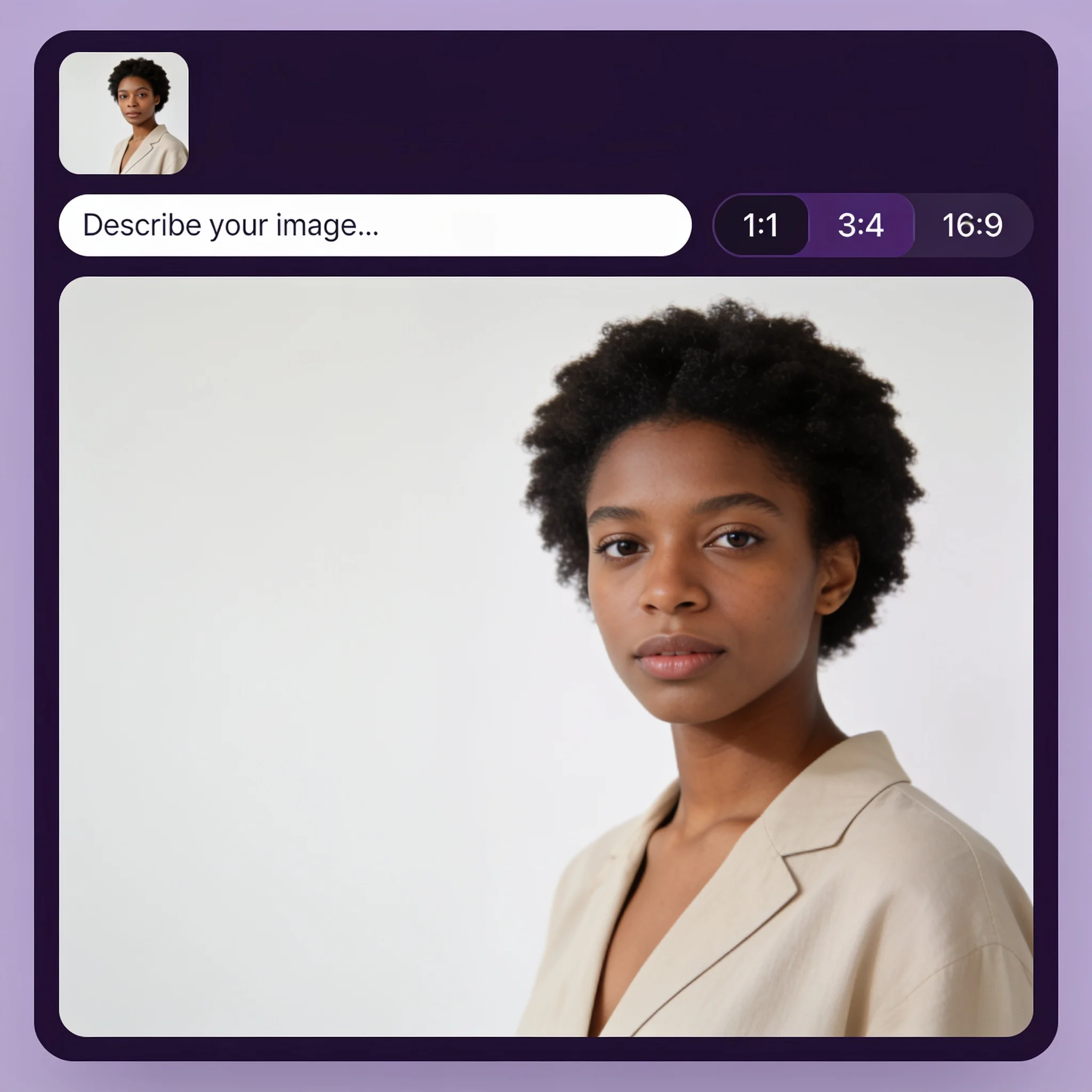
Laden Sie ein Bild hoch, beschreiben Sie die Änderung und behalten Sie die relevanten Teile bei. Zum Ausprobieren ist kein Konto erforderlich.
Der KI-Bildgenerator für die Bild-zu-Bild-Generierung interpretiert Ihren Upload als Referenz, nicht als Vorlage. Gestalten Sie ein Porträt neu, tauschen Sie einen Hintergrund aus oder kombinieren Sie bis zu 14 Referenzen zu einer neuen Szene. Die Ausgabe erreicht eine Auflösung von bis zu 4K, und jedes Standbild kann zu einem kurzen Video werden.
Ziehen Sie ein Bild per Drag & Drop oder klicken Sie zum Hochladen
JPG, PNG, WebP, TIFF — bis zu 20MB
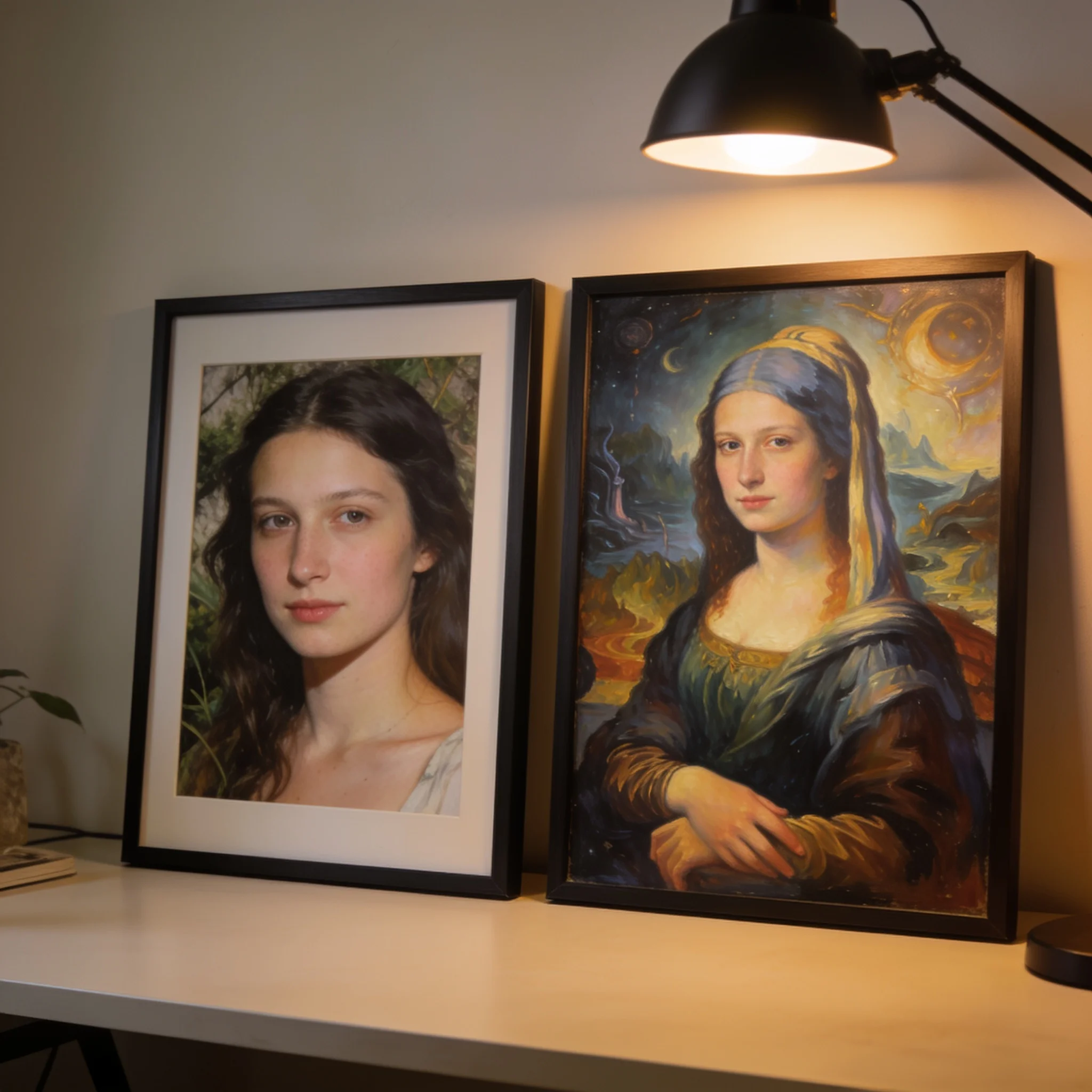
Ein Referenzfoto, zwei Richtungen. Gesicht und Pose bleiben unverändert.
Ein Bildgenerator, der dort beginnt, wo Ihr Foto endet.
Text-Prompts können nur erraten, was Sie im Sinn haben. Ein Referenzbild zeigt dem Modell das Motiv, die Beleuchtung und die Bildaufteilung, bevor Sie auch nur ein Wort eingeben. Es legt außerdem Proportionen und Farbe fest, was wichtig ist, wenn es sich bei dem Motiv um ein Produkt handelt, das Kunden bereits erkennen. Das ist die grundlegende Idee hinter der KI-gestützten Bild-zu-Bild-Generierung: Das Foto liefert die Struktur, und der Prompt legt fest, was geändert wird. Unser Generator arbeitet in drei Modi. Text-zu-Bild erstellt eine Szene von Grund auf neu. Bild-zu-Bild nimmt eine Referenz und bearbeitet sie. Der Mischmodus nimmt 2 bis 14 Referenzen und führt sie zusammen – auf diese Weise kann man eine Figur in drei verschiedenen Räumen platzieren, ohne ihr Gesicht zu verlieren. Sie können den Modus jederzeit wechseln, der Umschalter befindet sich über dem Prompt-Eingabefeld. Wir haben dieselben 12 Referenzbilder in vier verschiedenen Stilen getestet, um zu sehen, wo bei Bearbeitungen Abweichungen auftreten. Hintergrundersetzungen behielten die Identität des Originals gut. Starke Neugestaltungen, wie die Umwandlung eines Fotos in ein Ölgemälde, behielten die Pose bei, machten aber kleine Details wie Ohrringe und Sommersprossen weicher. Wenn Sie dies im Voraus wissen, spart das eine erneute Generierung – und deswegen bitten die nachfolgenden Tipps Sie, zuerst anzugeben, was erhalten bleiben soll, bevor Sie beschreiben, was geändert werden soll. Professionelle Arbeitsabläufe profitieren von dieser Vorhersehbarkeit, da eine eindeutige Referenz den iterativen Bereinigungsaufwand reduziert, der normalerweise nach einer stilisierten Generierung erforderlich ist.
Was Sie erhalten
Drei Modi in einem Tool
Text-zu-Bild, Bild-zu-Bild mit einer einzelnen Referenz und Mischung mit 2 bis 14 Referenzen. Wählen Sie den Modus, der für die Aufgabe passt, statt drei separate Anwendungen zusammenzufügen.
Ihr Motiv bleibt erkennbar
Die Referenz fixiert Gesicht, Pose und Komposition. Schreiben Sie einen Satz darüber, was sich nicht ändern darf, und das Modell behandelt diese Vorgaben als Einschränkungen statt als Vorschläge.
Bis zu 4K-Ausgabe
Wählen Sie 1K, 2K oder 4K, bevor Sie generieren. Ein 4K-Render behält Details in Stoff, Haar und Text bei Druckgröße bei, während 1K für eine schnelle Konzeptprüfung ausreicht.
Sieben Seitenverhältnisse
1:1, 4:3, 3:4, 16:9, 9:16, 3:2 und 2:3 sowie adaptive Größenanpassung, die sich an die Referenz anpasst. Legen Sie das Seitenverhältnis zuerst fest, sodass für den endgültigen Zuschnitt keine weitere Arbeit erforderlich ist.
Verwandle das Standbild in ein Video
Senden Sie ein fertiges Bild an den Videoschritt und beschreiben Sie die Bewegung. Clips sind 5 bis 12 Sekunden lang in 480p, 720p oder 1080p, und die meisten sind in etwa einer Minute fertig.
Ohne Konto starten
Die Testversion läuft im Browser ohne Anmeldung und ohne Kreditkarte. Erstellen Sie später ein Konto, um Ihren Verlauf zu behalten und Guthaben hinzuzufügen, wenn Sie weitere Renderings möchten.
Wie man ein Bild aus einem Bild generiert
Laden Sie Ihre Referenz hoch
Ziehen Sie eine JPG-, PNG-, WebP-, GIF-, BMP- oder TIFF-Datei hier ab. Jede Seite muss zwischen 300 und 6000 Pixel groß sein, und das Breiten-Höhen-Verhältnis muss zwischen 0,4 und 2,5 liegen.
Sagen, was bleibt und was sich ändert
Schreiben Sie zwei kurze Klauseln. ‚Behalten Sie Gesicht und Jacke bei, ändern Sie den Hintergrund zu einer regnerischen Straße bei Nacht‘ gibt dem Modell in einer Zeile eine klare Grenze. Bei einer KI-Bild-zu-Bild-Bearbeitung ist diese Grenze wichtiger als die Länge des Prompts.
Wählen Sie ein Seitenverhältnis und eine Auflösung
Passen Sie den Rahmen an die Stelle an, an der das Bild eingesetzt wird. Für Profilbilder gilt 1:1, für Stories gilt 9:16 und für Banner gilt 16:9. Verwenden Sie Adaptive, um dem Referenzausschnitt zu folgen.
Generieren, dann einmal verfeinern
Laden Sie das Ergebnis herunter oder passen Sie die Eingabeaufforderung an und beginnen Sie erneut vom Originalfoto. Wenn Sie jedes Mal von der Quelle ausgehen, bleibt die Bearbeitung sauber, während die Bearbeitung eines bereits bearbeiteten Bildes zu Abweichungen führt.
Was Menschen tatsächlich machen
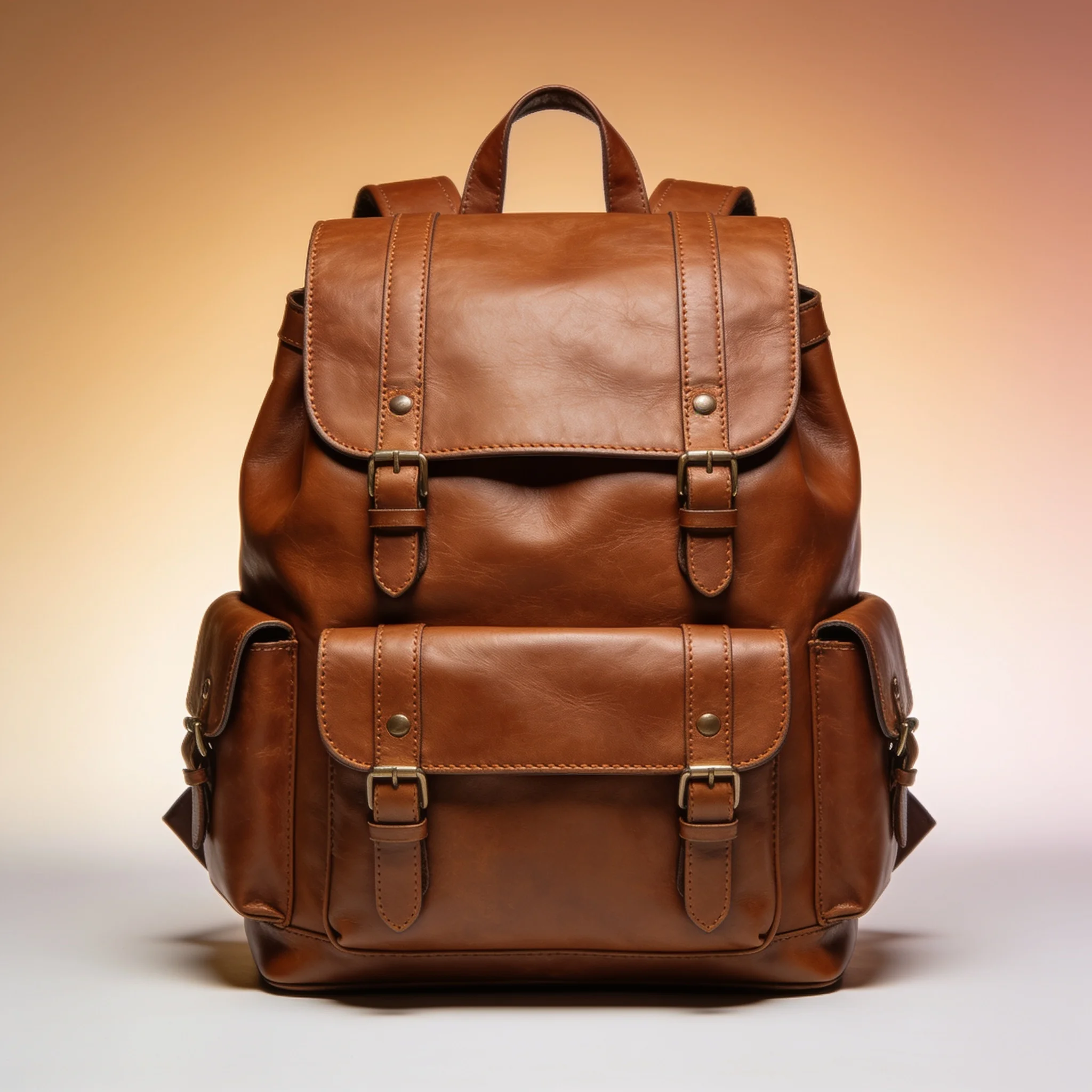
Produktaufnahmen ohne Studio
Ein Handyfoto einer Tasche oder einer Flasche wird zu einem Katalogbild mit sauberem Hintergrund und gleichmäßiger Beleuchtung. Behalten Sie das Produkt bei, ersetzen Sie die Aufnahmeumgebung und rendern Sie es in 4K für einen Produkteintrag für Ihren Shop. Verkäufer nehmen oft nur ein Foto auf und generieren daraus sechs verschiedene Farbvarianten.
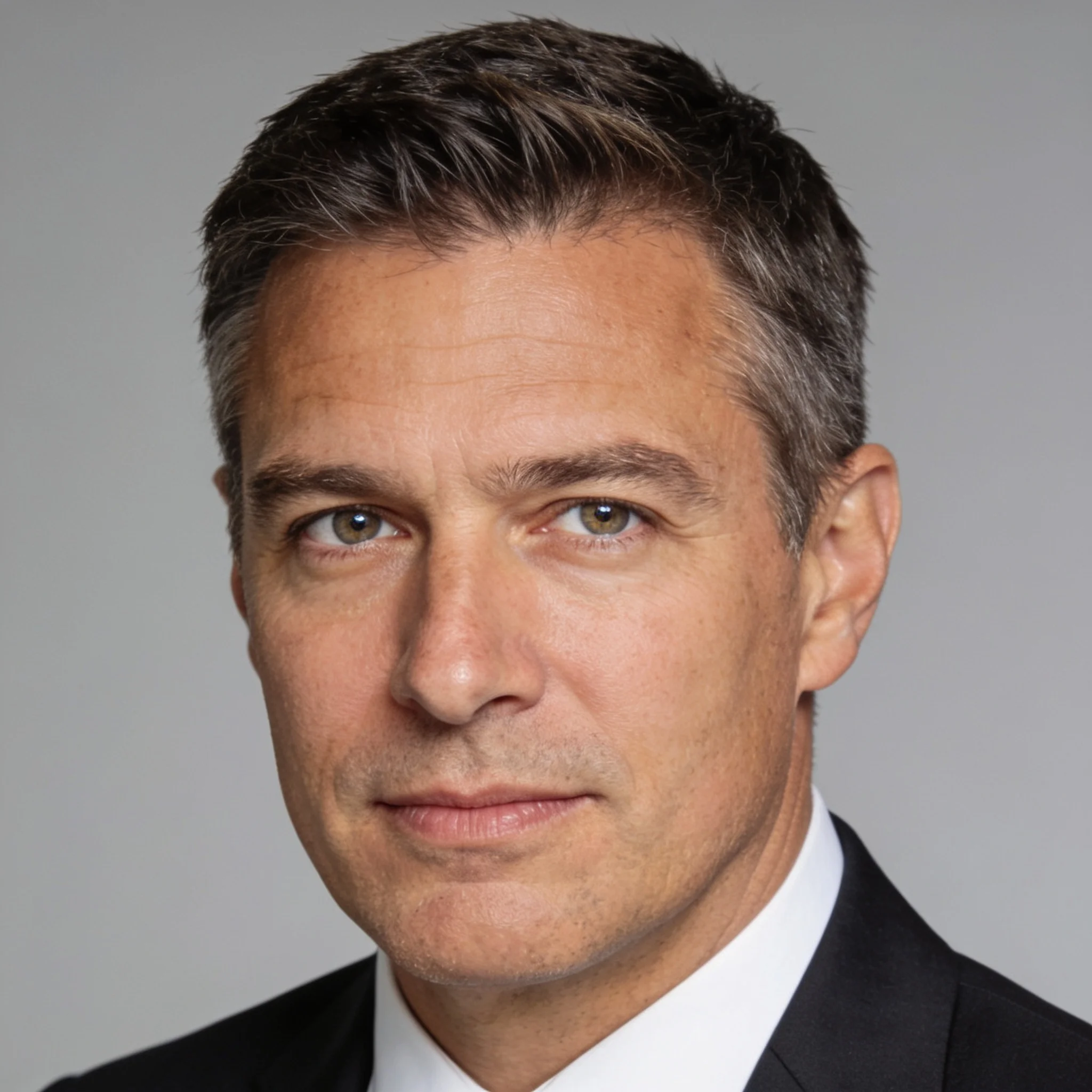
Kopfporträts, die zu einer Marke passen
Teams nutzen ein einzelnes Referenzporträt, um dieselbe Person vor einen grauen Hintergrund, ein warmes Büro oder eine schlichte Wand zu platzieren. Das Gesicht bleibt in jeder Version gleich, was der schwierige Teil ist, wenn Sie jedes Foto von Hand neu gestalten.
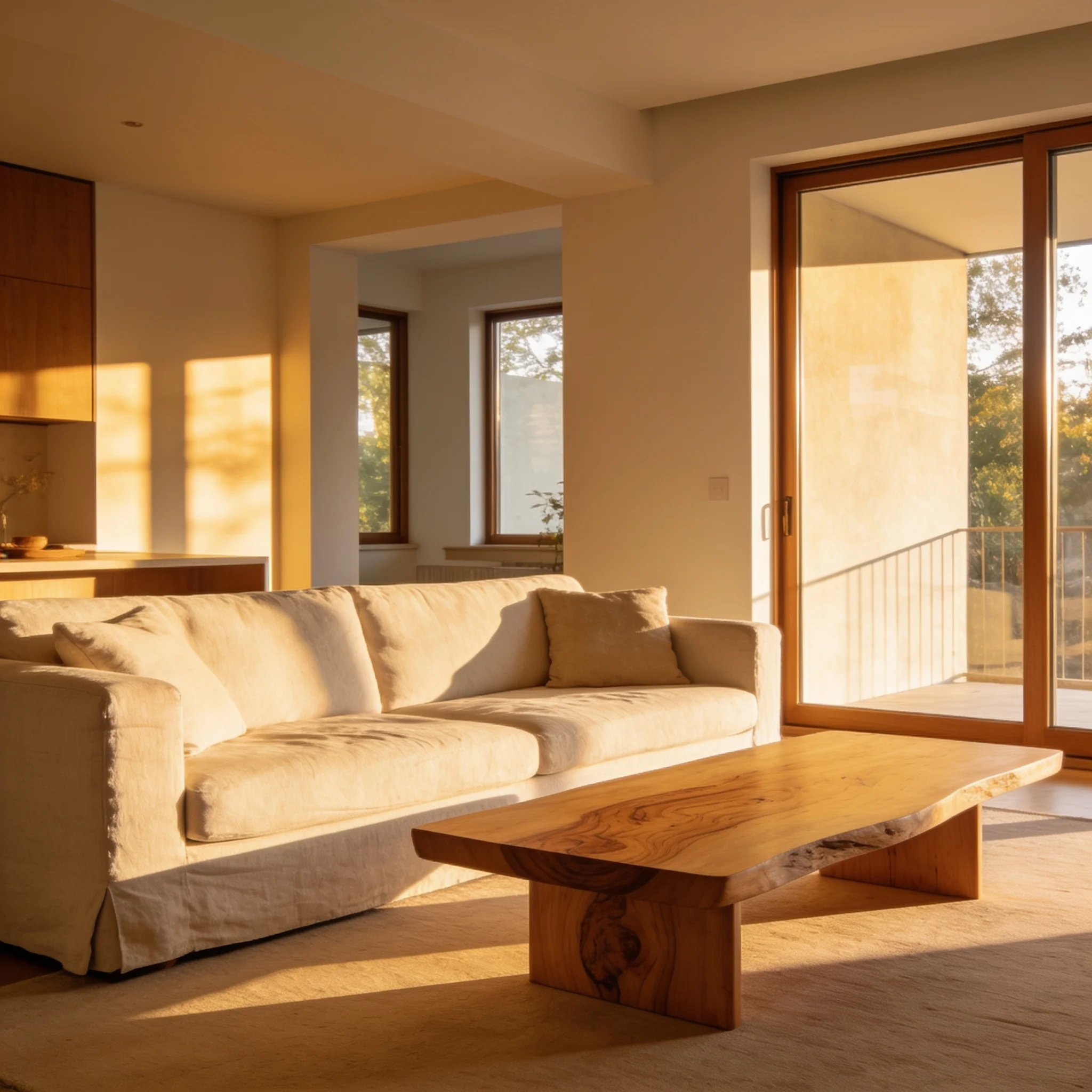
Innenraumneuinszenierung
Ein leerer Raum wird zu einem möblierten, oder eine alte Küche erhält eine neue Farbpalette, ohne eine Wand zu versetzen. Makler und Gastgeber nutzen dies, um Optionen schnell zu zeigen. Behalten Sie die Fensterlinie und den Boden bei, und die neuen Möbel stehen weiterhin im selben Raum.
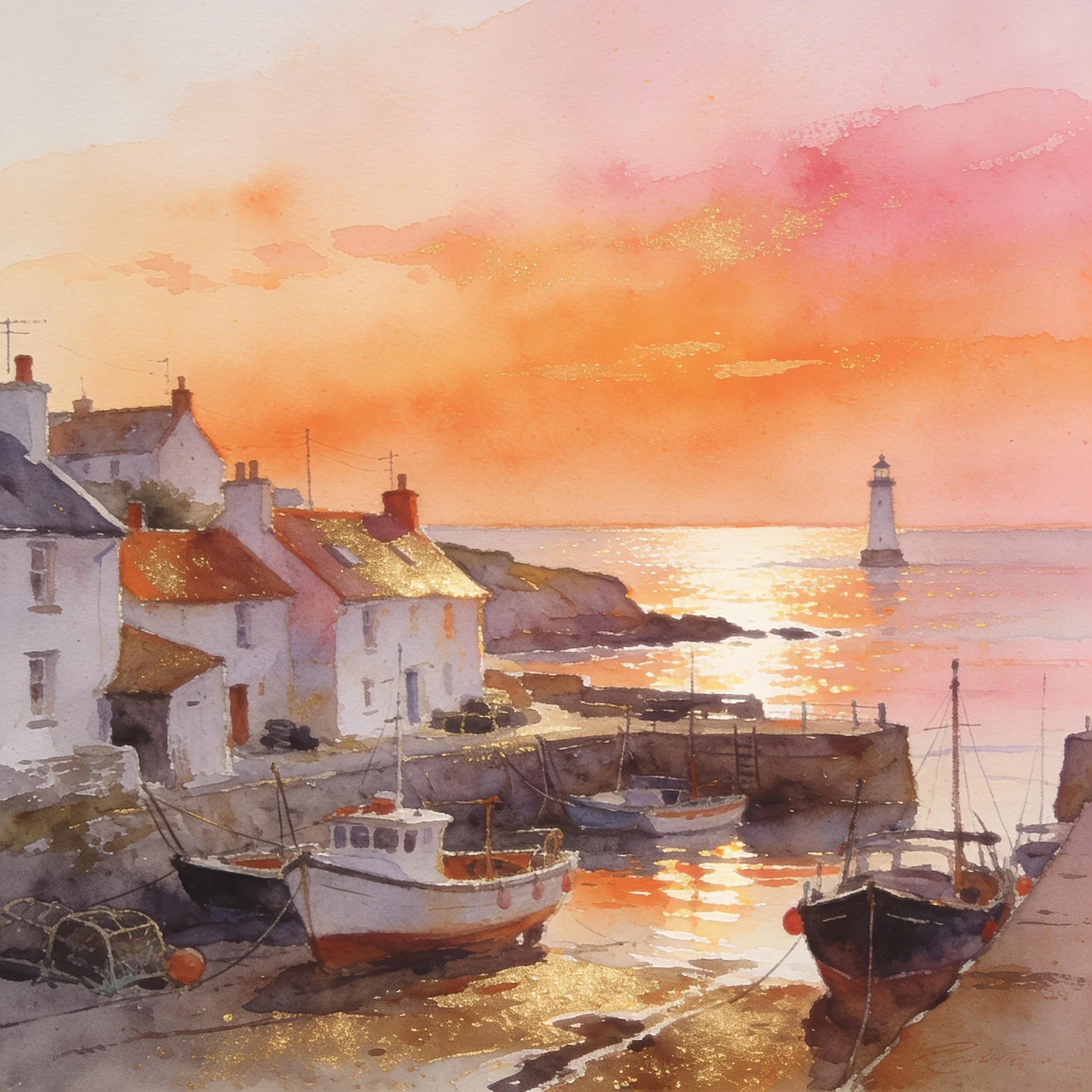
Kunststile aus einer Momentaufnahme
Ein Reisefoto wird zu einem Aquarell, einer Bleistiftzeichnung oder einem Posterdruck. Die ursprüngliche Komposition bleibt erhalten, sodass das Ergebnis immer noch wie der Ort aussieht, den Sie gesehen haben – keine generische Landschaft, die ausschließlich aus Text erstellt wurde.
Wie DreamUtopia im Vergleich abschneidet
Wir haben den Arbeitsablauf mit den Bildwerkzeugen verglichen, die Nutzer für diese Aufgabe am häufigsten öffnen. Die unten aufgeführten Spezifikationen entsprechen den aktuellen Angaben dieser Produkte, geprüft im Oktober 2026.
| Funktion | DreamUtopia | Andere Bildwerkzeuge |
|---|---|---|
| Eingabemodi | Text, 1 Referenz oder 2 bis 14 Referenzen | Normalerweise eine Referenz, manchmal zwei. |
| Ausgabauflösung | Bis zu 4K | 1024 bis 2048 Pixel bei den meisten Tarifen |
| Seitenverhältnisse | Sieben Verhältnisse plus adaptiv | Quadrat- und Hochformat auf kostenlosen Tarifen |
| Video aus dem Ergebnis | Ja, 5- bis 12-sekündige Clips | Ein separates Tool oder ein kostenpflichtiges Add-on |
| Konto erforderlich | Nein für die Testversion | Ja, in den meisten Fällen |
| Promptlänge | Bis zu 2000 Zeichen | Oft auf rund 300 Zeichen begrenzt |
| Wasserzeichen | Entfernt bei kostenpflichtigen Tarifen | Vorhanden in den meisten kostenlosen Ausgaben |
Prompts, die das Foto intakt halten
Diese sechs Vorgehensweisen stammen aus unseren eigenen Test-Renderings. Sie funktionieren in jedem Modus. Behandeln Sie den Bild-zu-Bild-Generator wie eine Kamera mit einem wechselnden Set: Halten Sie das Objektiv still und ändern Sie jeweils nur eine Requisite.
Nenne den Anker zuerst.
Beginnen Sie mit den Teilen, die erhalten bleiben müssen: das Gesicht, die Pose, das Logo, die Fensterlinie. Jedes Wort danach ändert etwas. Wenn Sie die Reihenfolge umkehren, behandelt das Modell Ihr Motiv als ein weiteres Element, das neu gezeichnet werden muss.
Ändern Sie eine Sache pro Durchgang
Ein Prompt, der den Hintergrund austauscht, das Haar neu gestaltet und Wetter hinzufügt, fordert drei Bearbeitungen gleichzeitig an. Jede einzelne senkt die Wahrscheinlichkeit, dass das Gesicht intakt bleibt. Teilen Sie die Arbeit stattdessen auf zwei Renderings auf.
Beschreibe Licht, nicht Stimmung
Warme tiefstehende Sonne von links ist eine Richtung, der das Modell folgen kann. Kinematisch ist eine Kategorie, die es erraten muss. Nennen Sie die Quelle, den Winkel und die Farbe des Lichts, wenn das Ergebnis eine bestimmte Stimmung haben soll.
Wählen Sie den Zuschnitt vor dem Rendern
Das Seitenverhältnis ändert, was das Modell generiert. Wenn du nachträglich einen 9:16-Frame anforderst, wird das Motiv beschnitten oder es entsteht zusätzlicher Leerraum. Wähle den Frame zuerst aus und lass die Szene ihn ausfüllen.
Verwende jedes Mal das Original
Wenn ein Render fehlschlägt, bearbeiten Sie den Prompt und starten Sie erneut vom Quellfoto aus. Wenn Sie ein bearbeitetes Bild erneut verwenden, summieren sich kleine Fehler, und nach drei Durchläufen ähnelt das Motiv nicht mehr der Person, die Sie hochgeladen haben.
Verschmelzen Sie Referenzen mit einer Rolle
Im Mischmodus teilen Sie dem Modell mit, wofür jedes Bild bestimmt ist: das erste für das Gesicht, das zweite für die Jacke, das dritte für den Raum. Zwei klare Rollen sind besser als sechs unbeschriftete Bilder, und weniger Referenzen lassen sich einfacher steuern.
Fragen zur Bild-zu-Bild-Generierung
Vom DreamUtopia-Team · Zuletzt aktualisiert 19. Oktober 2026
Was macht eigentlich ein KI-Bildgenerator aus einem Bild?
▼
Ist es kostenlos zum Ausprobieren?
▼
Wie viele Referenzbilder kann ich verwenden?
▼
Wird das neue Bild immer noch wie die Person auf meinem Foto aussehen?
▼
Welche Dateitypen und -größen werden unterstützt?
▼
Kann ich das Ergebnis animieren?
▼
Kann ich die Bilder kommerziell nutzen?
▼
Verwandeln Sie Ihr Foto in etwas Neues
Laden Sie eine Referenz hoch, beschreiben Sie die Änderung und sehen Sie zu, wie das Rendering erstellt wird. Zum Ausprobieren ist kein Konto erforderlich.