
KI-Sticker-Generator für Chat-Packs, Merch und Marken
Gib ein, was der Sticker zeigen soll. Ein Maskottchen, eine Reaktion, ein Haustier, ein Badge für deinen Shop. Unser Bildgenerator erstellt ihn mit einer kräftigen Kontur und flacher Farbe, damit die Form auch in Miniaturgröße noch erkennbar ist. Rendere einen einzelnen Sticker oder ein passendes Set und lade es herunter, um es für die App oder das Produkt zu packen, zu dem es gehört.
Mit einem konkreten Beispiel starten
Das sind die Prompts zu den Beispielen auf dieser Seite. Öffne den Generator, wähle ein Beispiel und ändere dann jeweils ein Detail.
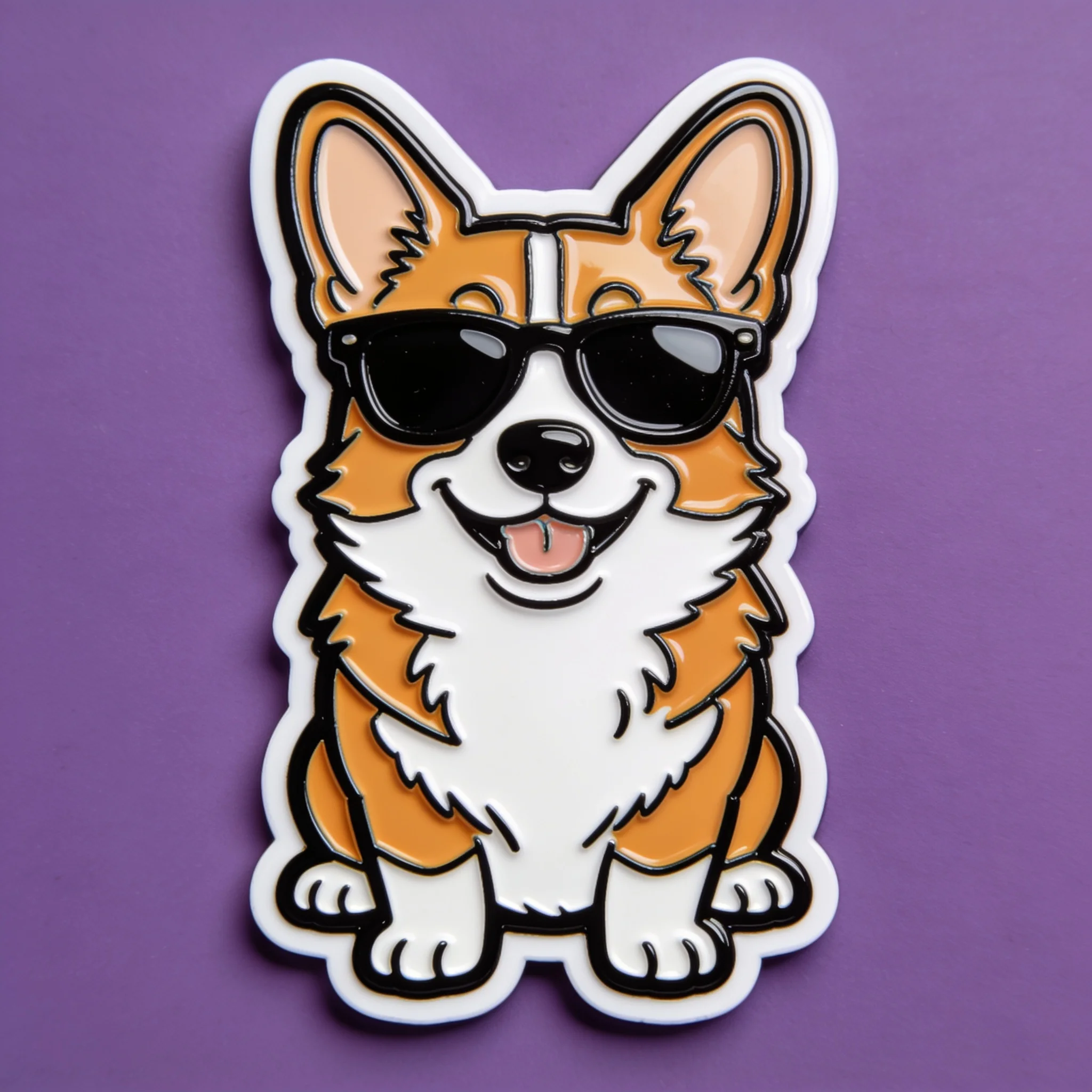
Beispiel-Prompt 01
Ein fröhliches Corgi-Maskottchen mit übergroßer Sonnenbrille, dicker weißer Sticker-Rand, kräftige schwarze Konturen, glänzendes Emaille-Pin-Finish, freigestellt auf einem flachen violetten Hintergrund, zentriert, saubere Vektorillustration in Produktqualität
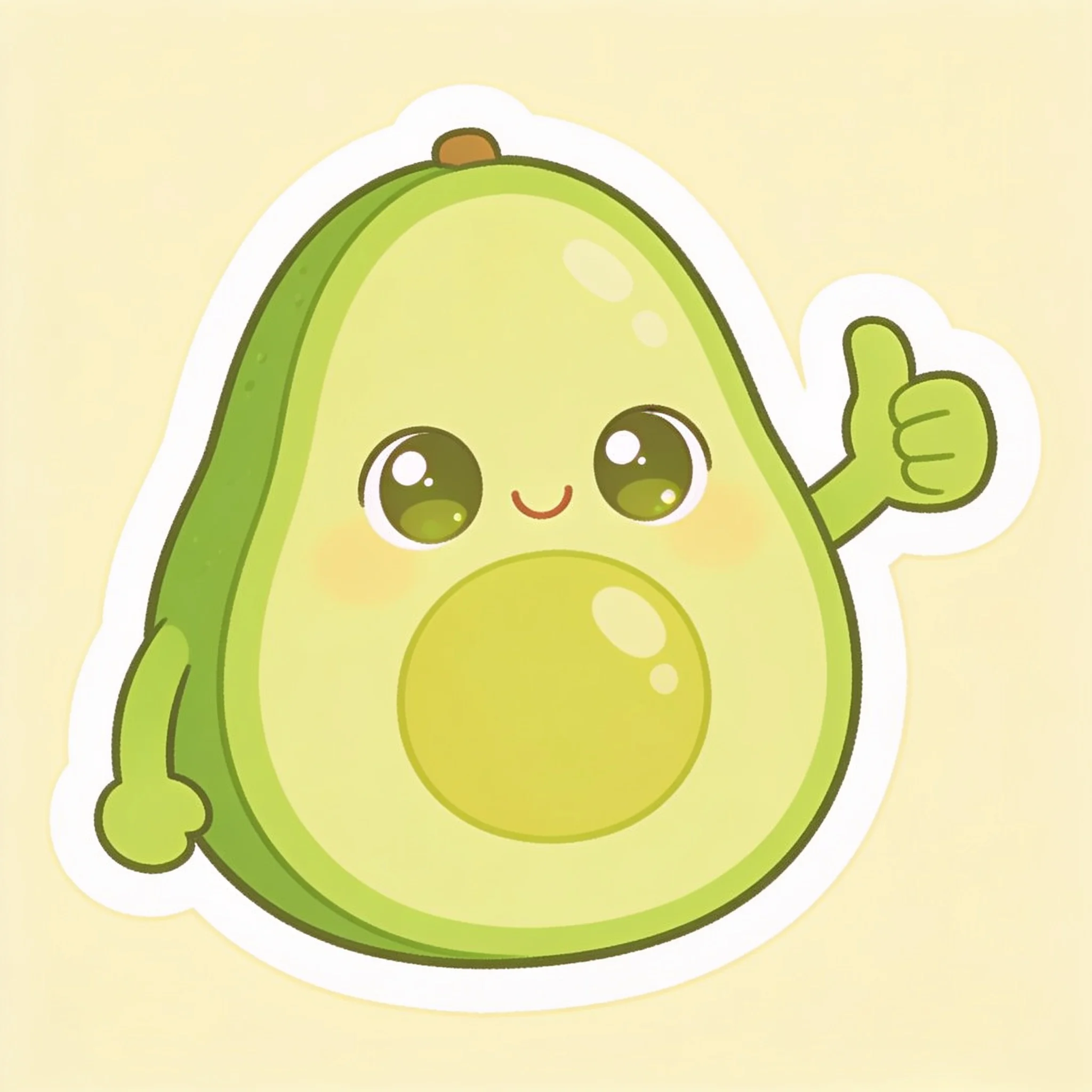
Beispiel-Prompt 02
Ein kawaii Avocado-Charakter, der einen Daumen hoch zeigt, pastellgrüne Farbpalette, dicker weißer Die-Cut-Rand, weiches Cel-Shading, zentriert auf einem flachen cremefarbenen Hintergrund, fröhliche Sticker-Kunst
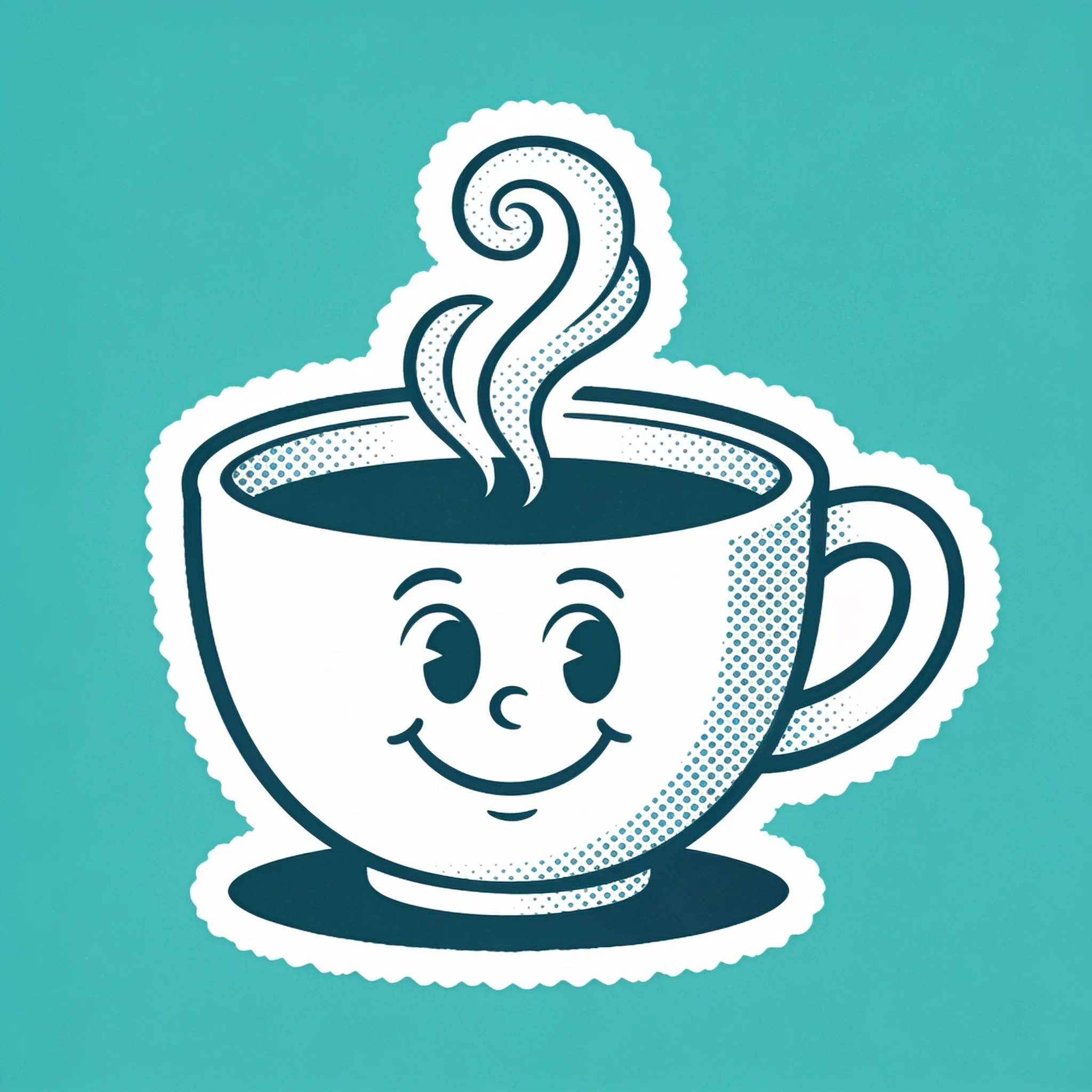
Beispiel-Prompt 03
Ein Coffee-Cup-Maskottchen eines Retro-Diners der 1950er-Jahre mit einem lächelnden Gesicht und Dampfschwaden, Halbtonpunkten, dicker weißer Sticker-Umrandung, flachem türkisfarbenem Hintergrund, zentrierter Badge-Komposition, Vintage-Cartoon-Stil
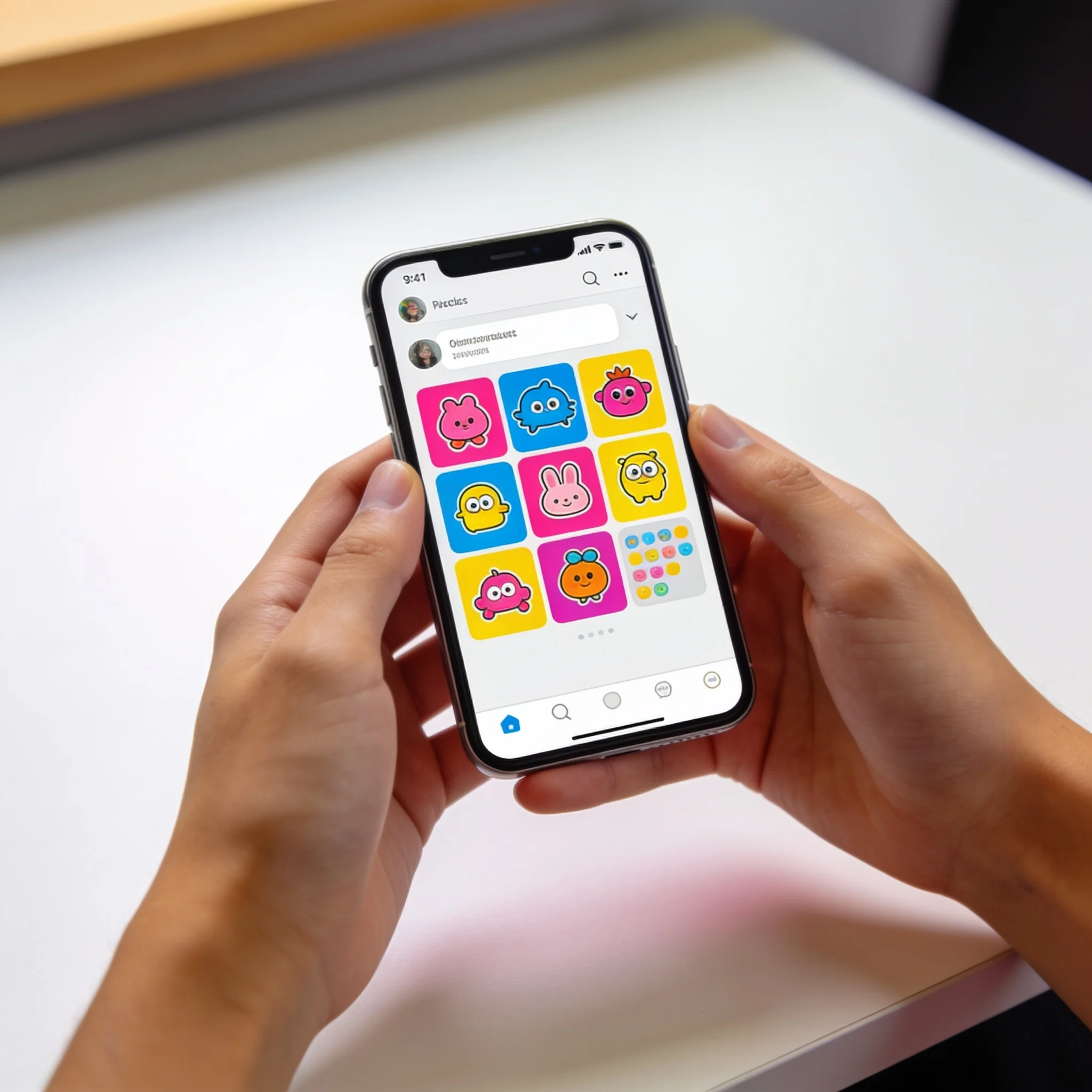
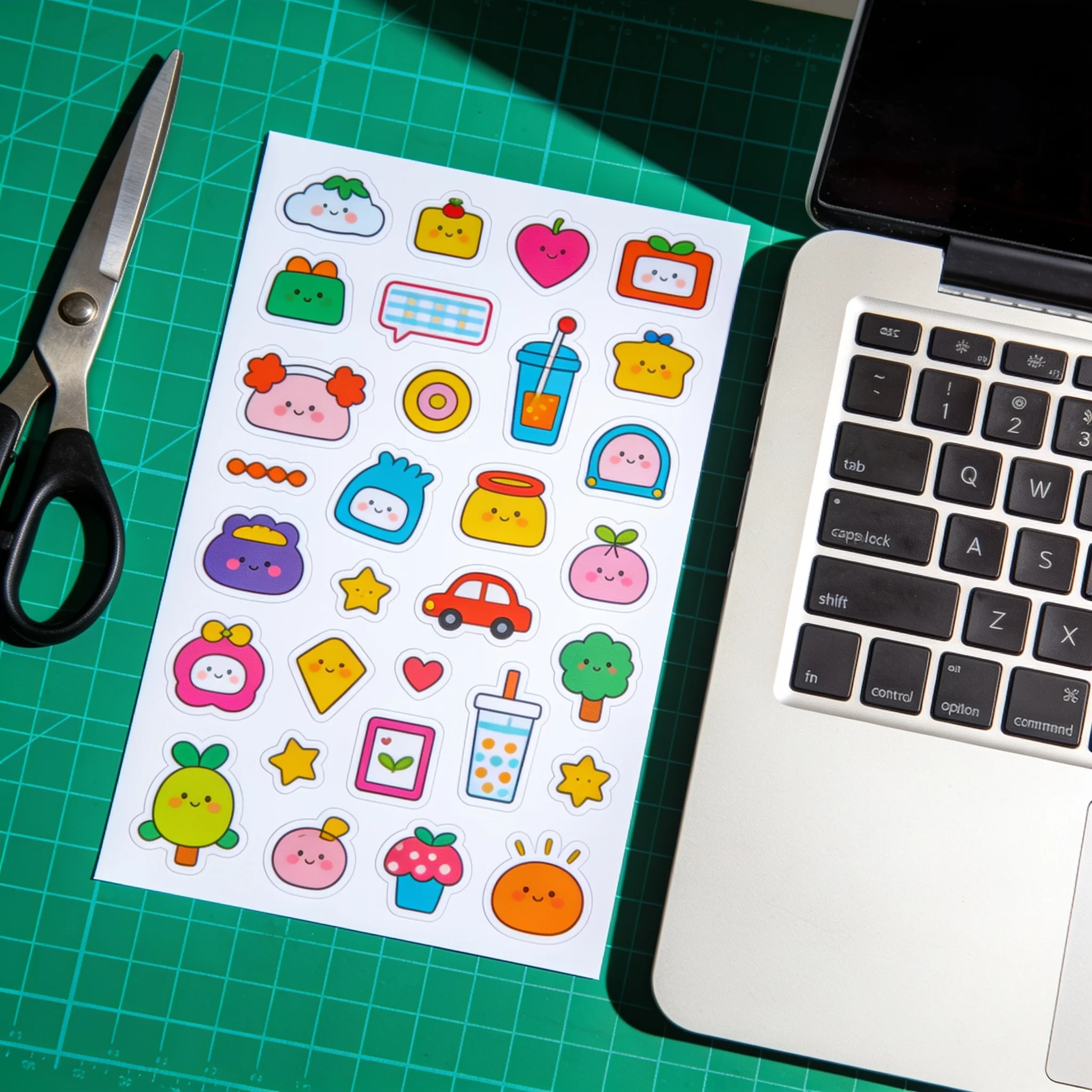
Ein generiertes Set, das als Chat-Sticker angeordnet ist, alle mit demselben Umrissgewicht und derselben Palette
Warum Sticker mit KI erstellen?
Sticker sind ein kleines Format mit strengen Regeln. Das Motiv muss bei 100 Pixeln Breite noch lesbar sein. Die Kontur muss auch nach dem Verkleinern und Komprimieren des Bildes halten. Die meisten Grafikwerkzeuge geben dir eine leere Leinwand und überlassen diese Entscheidungen dir. Ein KI-Sticker-Generator dreht die Reihenfolge um. Du beschreibst die Figur und die Ausführung, und das Rendering sieht bereits wie ein Sticker aus. Kräftige Kanten, flächige Farbblöcke, einfache Schattierung, ein klares Motiv in der Mitte. Von dort aus kannst du eine Palette forcieren, einen Ausdruck austauschen oder denselben Stil über ein ganzes Pack hinweg wiederholen. Dasselbe Werkzeug dient als individueller Sticker-Ersteller, wenn du ein einzelnes Bild brauchst, und als Pack-Builder, wenn du acht brauchst. Wir haben diese Seite um eine Aufgabe herum gebaut: schnell ein brauchbares Sticker-Bild erhalten, ohne zuerst einen Vektor-Editor zu lernen. Deshalb konzentriert sich die folgende Prompt-Anleitung auf Formulierungen, die die Kontur und die Palette verändern, nicht auf Kunsttheorie. Ein Sticker-Ersteller aus einem Foto ist der andere übliche Weg, und er funktioniert ebenfalls. Lade das Bild hoch, verlange einen Cartoon-Restyle und behalte die Silhouette bei, die das Modell aus der Vorlage liest.
Was du bekommst
Prompt oder Referenzfoto
Schreibe eine Beschreibung von Grund auf oder lade ein Foto hoch, damit das Rendering die Silhouette, die Markierungen und die Pose des Motivs beibehält. Der Referenzpfad ist es, was dies zu einem praktischen Sticker-Macher aus einem Foto für Haustiere, Produkte und Porträts macht. Die Ergebnisse sind beim ersten Versuch viel näher, wenn das Modell die Form sehen kann, die es umgestaltet.
Sticker-Stil-Finishing
Bitte um eine dicke Kontur, flache Füllungen und einen schlichten Hintergrund, und die Ausgabe kommt für die Verwendung als Sticker geformt an, statt wie ein auf 200 Pixel verkleinertes Poster auszusehen.
Passende Sets
Verwende dasselbe Prompt-Gerüst und dieselbe Palette über mehrere Renderings hinweg. Linienstärke und Farbe bleiben ähnlich, wodurch sechs Bilder als ein Paket gelesen werden.
Bis zu 4K-Ausgabe
Rendere in 1K, 2K oder 4K je nach Tarif und Endverwendung. Kleine Chat-Sticker brauchen weniger. Ein gedrucktes Blatt oder ein T-Shirt-Motiv braucht die größere Datei.
Kostenlos testen, kein Konto
Testgenerierungen laufen ohne Anmeldung, sodass du einen Prompt testen und den Stil prüfen kannst, bevor du ein Konto erstellst oder Credits kaufst.
Bilder, die du behältst
Lade die von dir erstellten Renderings herunter und verwende sie in deinen eigenen Projekten. Stelle sicher, dass alle Charaktere, Logos oder Abbildungen in deinem Prompt dir gehören, bevor du sie veröffentlichst oder verkaufst.
Wie es funktioniert
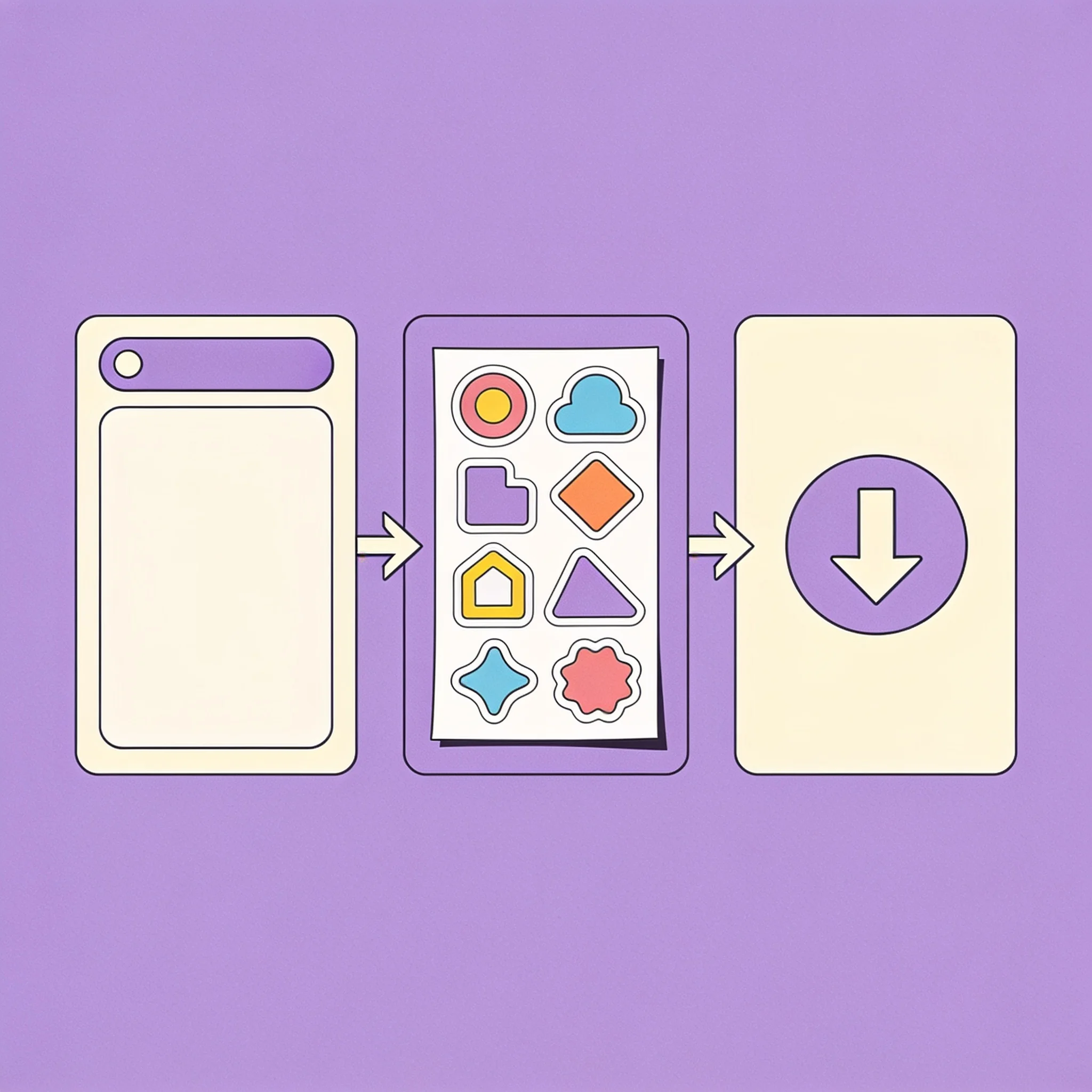
Beschreibe den Sticker
Benenne das Motiv, den Ausdruck, die Farbpalette und die Oberfläche. Vier Details reichen für den Anfang. Füge Wörter wie „dicker weißer Rand" und „flacher Hintergrund" hinzu, wenn du einen klassischen Sticker-Look möchtest.
Fügen Sie eine Referenz hinzu, wenn Sie eine haben
Lade ein Foto des Haustiers, Produkts oder Gesichts hoch, das erkennbar bleiben soll. Das Rendering folgt der Vorlage genauer, als es ein reiner Text-Prompt kann.
Wähle eine Größe und rendere
Wähle eine Ausgabegröße und rendere. Vergleiche ein paar Ergebnisse und passe dann jeweils ein Detail an, anstatt den gesamten Prompt neu zu schreiben.
Herunterladen und packen
Speichere das Bild, das du möchtest. Wiederhole dies mit derselben Palette für den Rest des Sets und platziere die Dateien dann in deiner Chat-App, deinem Druckbogen oder deinem Store-Eintrag.
Was Menschen damit machen
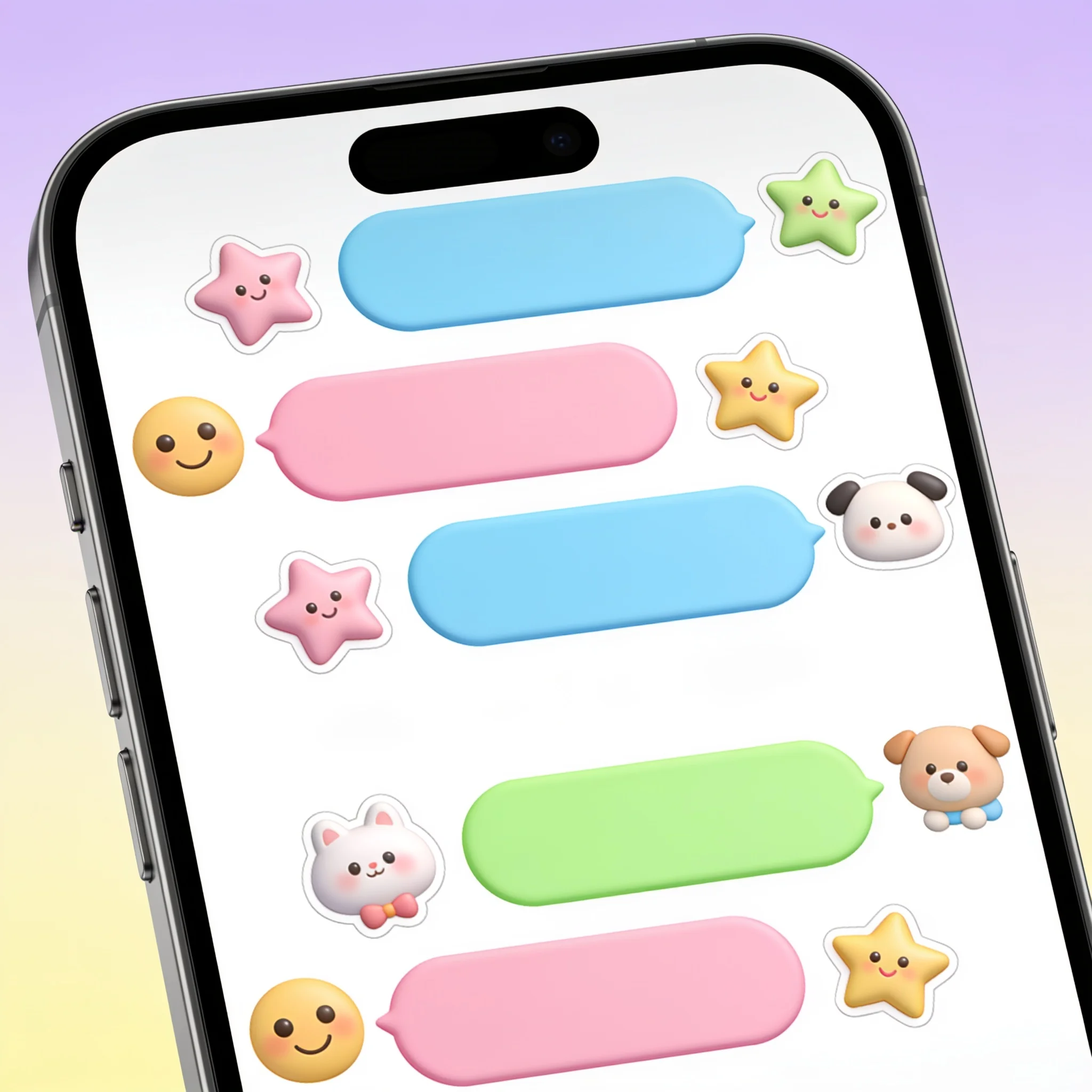
Chat- und Community-Pakete
Ein paar Ausdrücke in einem Stil ergeben ein Pack, das die Leute tatsächlich verwenden. Generiere eine Begrüßung, ein Lachen, ein Schulterzucken und einen Abschied und behalte dann dieselbe Kontur und dieselben Farben bei, damit das Set gestaltet und nicht bloß zusammengesetzt wirkt.
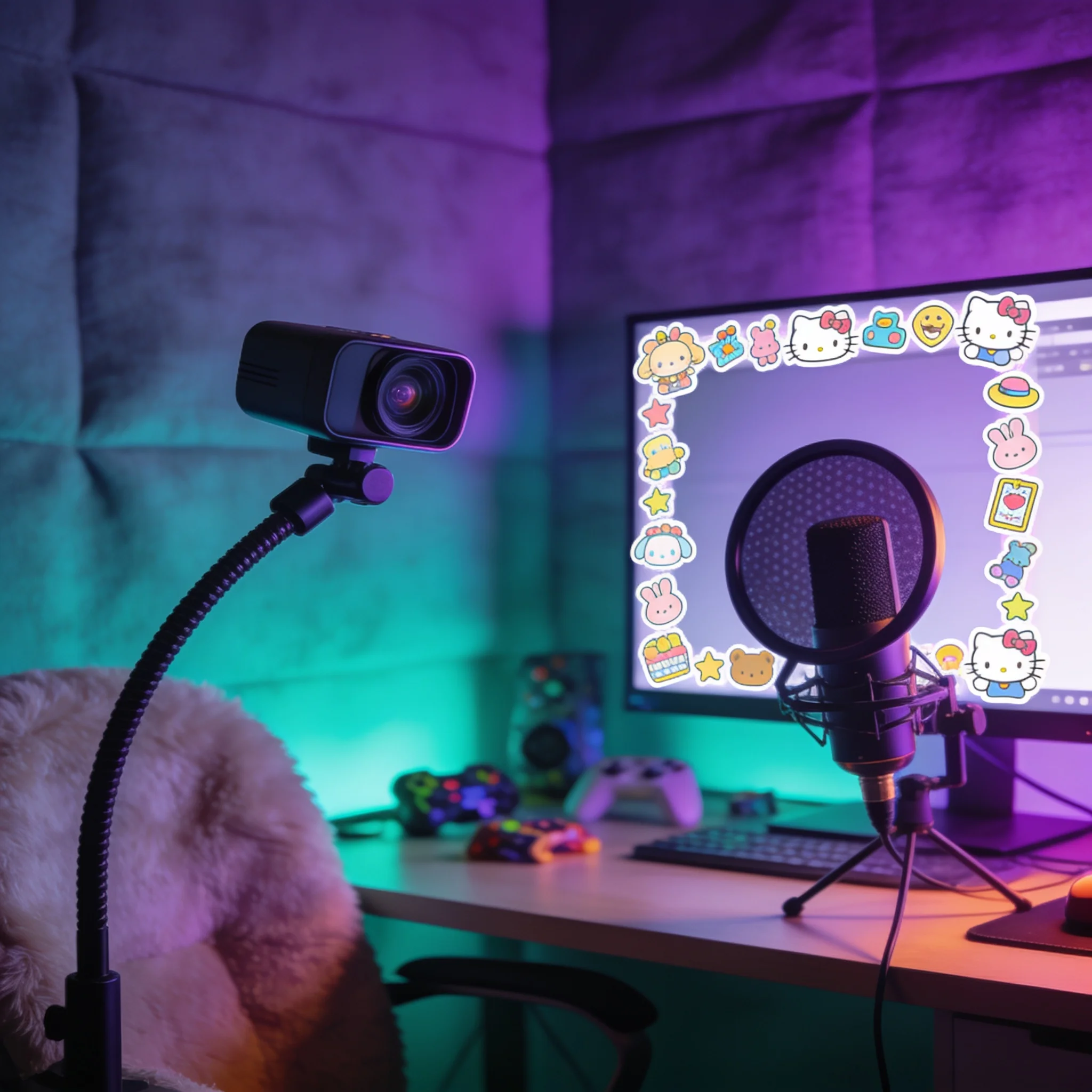
Streamer-Emotes und -Overlays
Kleine, kontrastreiche Zeichen überstehen die Größenbeschränkungen, die Plattformen für Emotes und Badges anwenden. Rendere in 4K und skaliere dann für den Slot herunter, den du brauchst. Der Flachfarben-Stil lässt sich außerdem sauber freistellen, wenn eine Plattform einen einfachen Hintergrund verlangt.
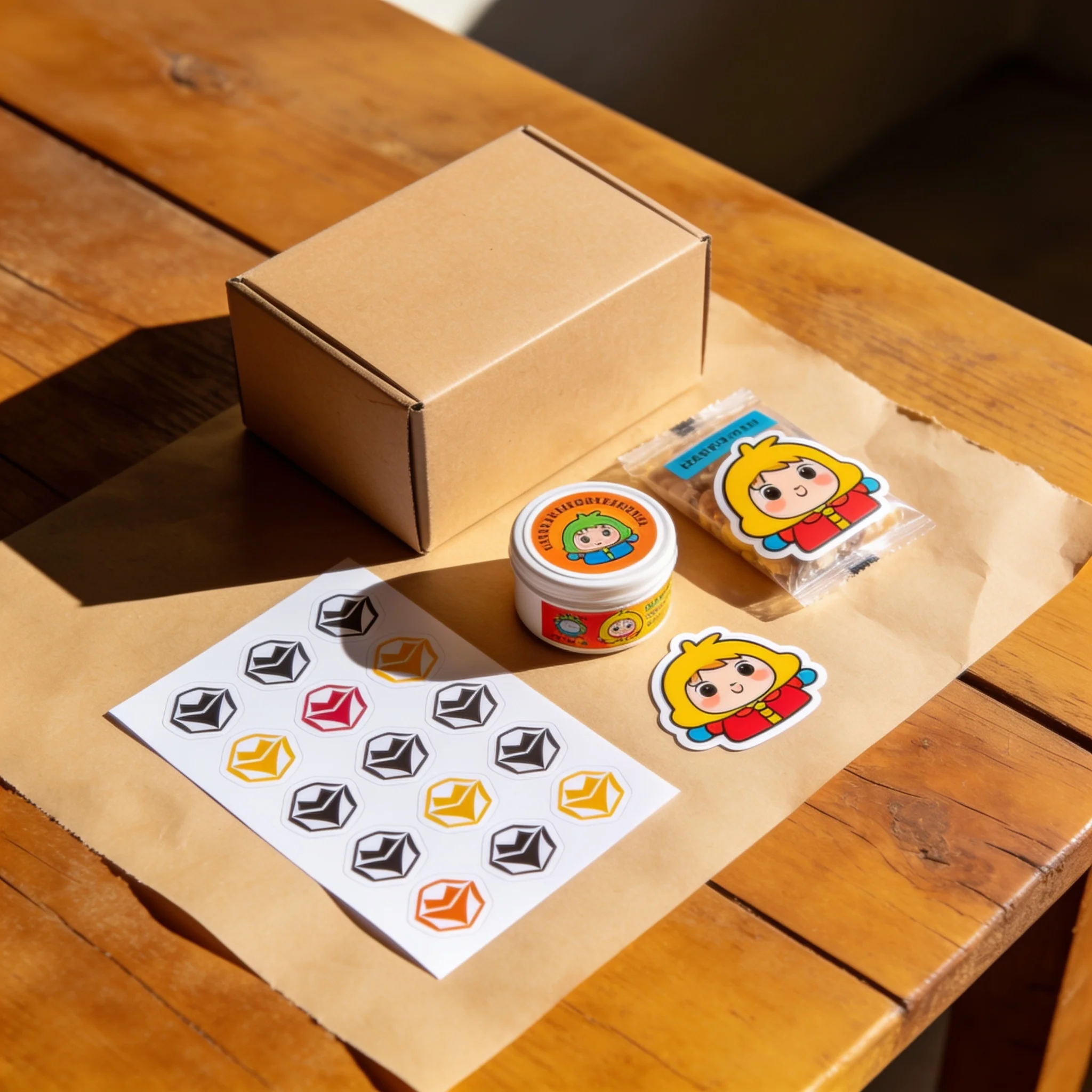
Merch und Verpackung für kleine Marken
Ein Maskottchen-Sticker macht aus einer einfachen Schachtel etwas, das es wert ist, aufbewahrt zu werden. Erstelle eine Badge-Version für Etiketten und eine Vollfiguren-Version für das Stickerbogen – beide aus demselben Prompt.
Geschenke und Andenken
Lade ein Foto von einem Haustier oder einem Familienmitglied hoch und bitte um einen Cartoon-Restyle. Das Ergebnis funktioniert als Laptop-Sticker, als gedruckte Karte oder als Nachricht im Gruppenchat, in dem der Witz entstanden ist.
Weitere passende Tools entdecken
Wähle das Tool, das zu deinem nächsten Schritt passt.
Prompt-Tipps, die die Ausgabe verändern
Kleine Formulierungsänderungen verändern das Ergebnis stärker als lange Beschreibungen. Beginne hier und passe dann pro Rendering eine Sache an. Ein KI-Sticker-Generator reagiert gut auf kurze, konkrete Anweisungen und schlecht auf gehäufte Adjektive, daher behandle jede Zeile unten als Test und nicht als Regel.
Benenne den Ausdruck und die Aktion
'Ein Corgi, der mit einer Pfote wedelt und glücklich lächelt' gibt dem Modell etwas zum Zeichnen. 'Ein süßer Hund' überlässt zu viel dem Zufall und erzeugt eine generische Pose.
Palette begrenzen
Wähle drei bis fünf Farben und nenne sie. Eine engere Palette liest sich bei kleinen Größen besser und lässt separate Renderings verwandt wirken.
Frag direkt nach der Gliederung
Formulierungen wie „thick white border", „bold black outlines" und „die-cut shape" treiben das Bild in Richtung Sticker-Konstruktion. Ohne sie erhält man eine Illustration, die zusätzliche Arbeit erfordert.
Hintergrund flach halten
Ein solider, übersichtlicher Hintergrund lässt sich später leichter entfernen als eine Fotoszene. Er verhindert außerdem, dass das Motiv mit den Rändern des Stickers verschmilzt.
Bereit, deinen ersten Sticker zu erstellen?
Beschreibe eine Figur und erstelle in der nächsten Minute ein Bild im Sticker-Stil. Keine Anmeldung und keine Kreditkarte zum Starten.