
Anime-Eröffnungseinstellungen, animiert aus deiner eigenen Kunst
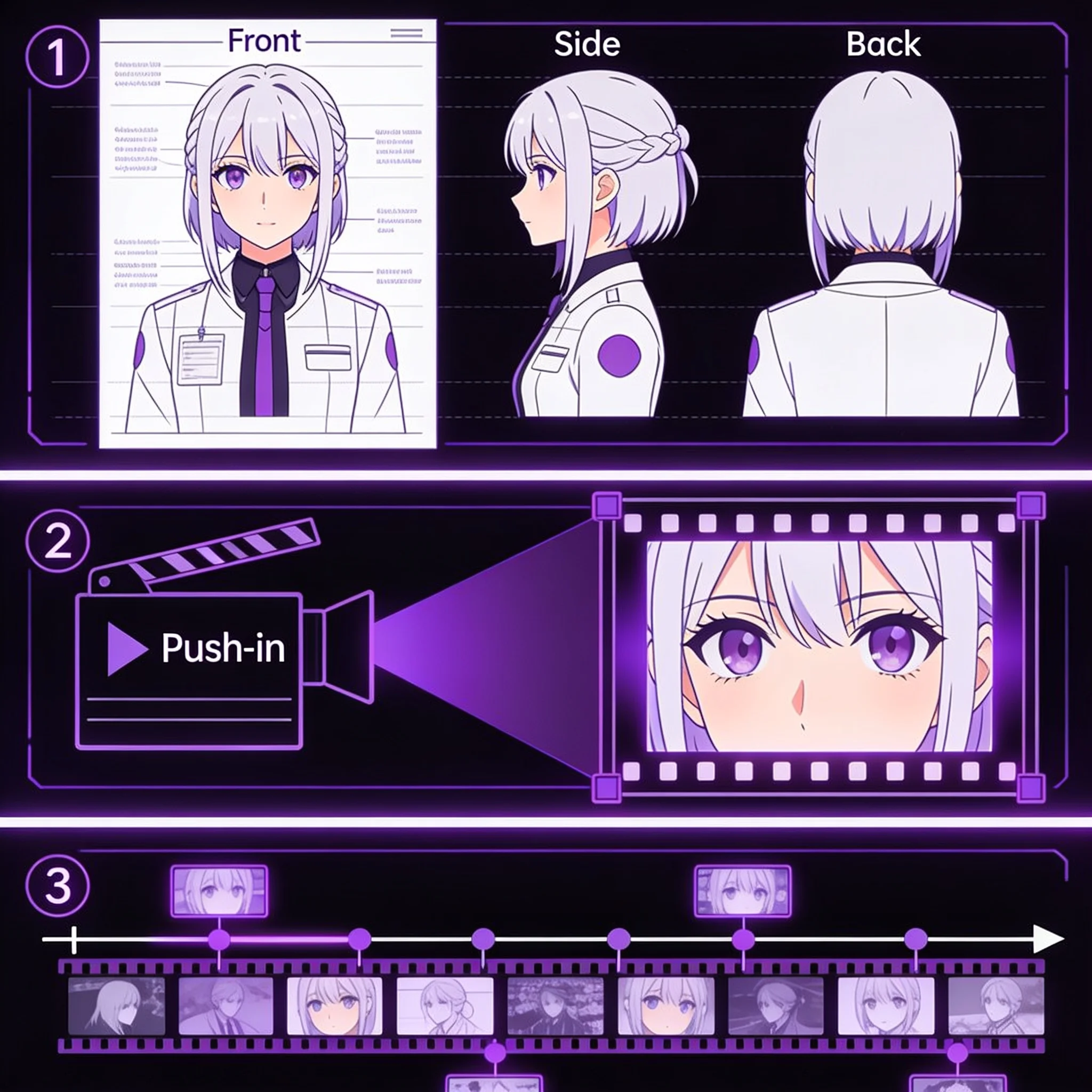
Ein echtes Opening entsteht aus kurzen, bewussten Einstellungen, und jede einzelne muss das Gesicht der Figur stabil halten, während sich die Kamera bewegt. Dieses Tool animiert Bild für Bild, sodass du Charakter-Art in Push-ins, Tilts und Orbits verwandeln kannst, die ein OP wie ein OP wirken lassen – mit einer Bewegungskohärenz, die auf eine einzelne Szene beschränkt bleibt statt auf eine gesamte Sequenz. Rendere die Einstellungen hier und schneide sie dann in deinem bereits verwendeten Editor auf deinen Track.
Mit einem konkreten Beispiel starten
Das sind die Prompts zu den Beispielen auf dieser Seite. Öffne den Generator, wähle ein Beispiel und ändere dann jeweils ein Detail.
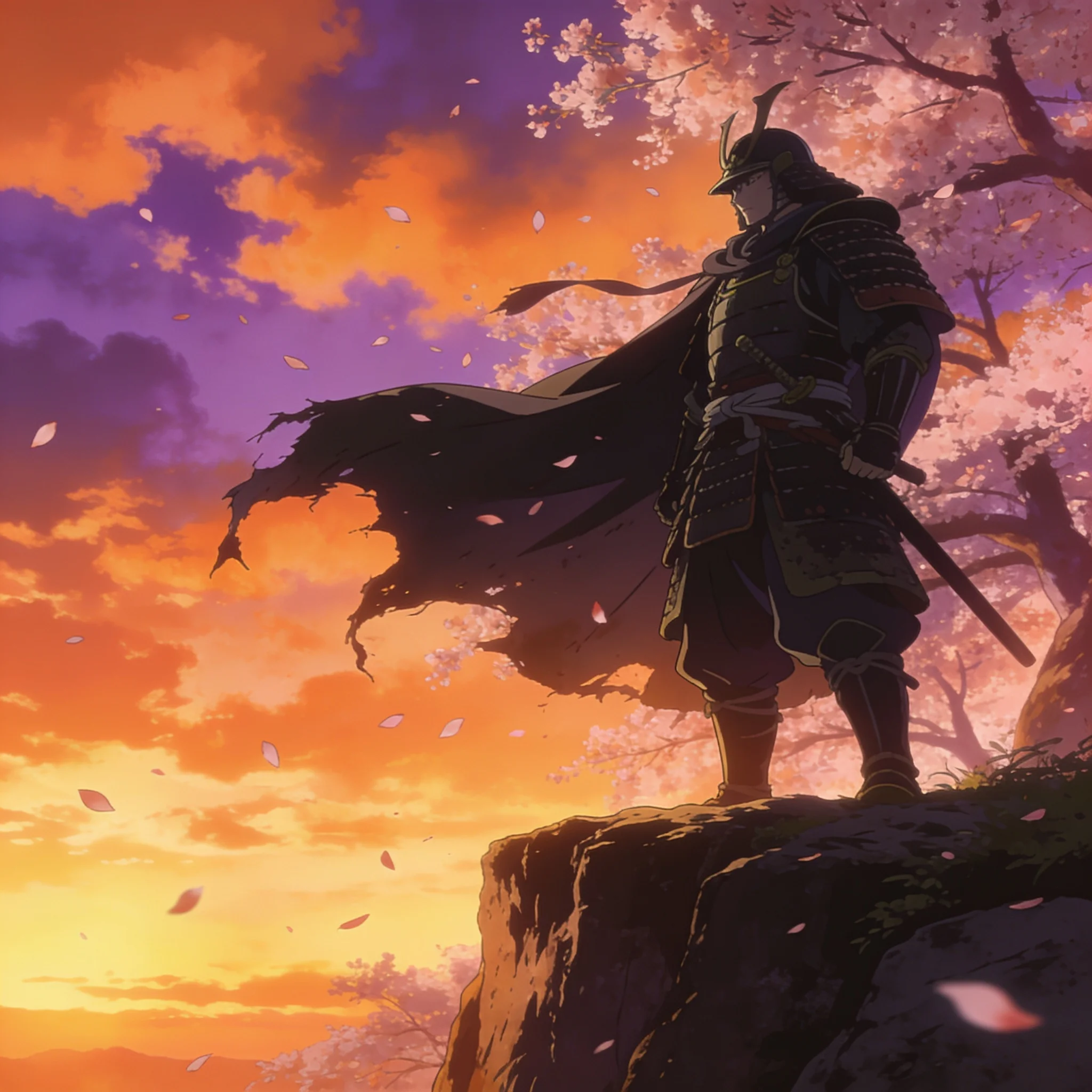
Beispiel-Prompt 01
Langsame Dolly-in-Fahrt auf den Samurai zu, Kirschblütenblätter wirbeln durch das Bild, der Umhang flattert im Wind, Wolken ziehen über den Sonnenuntergangshimmel
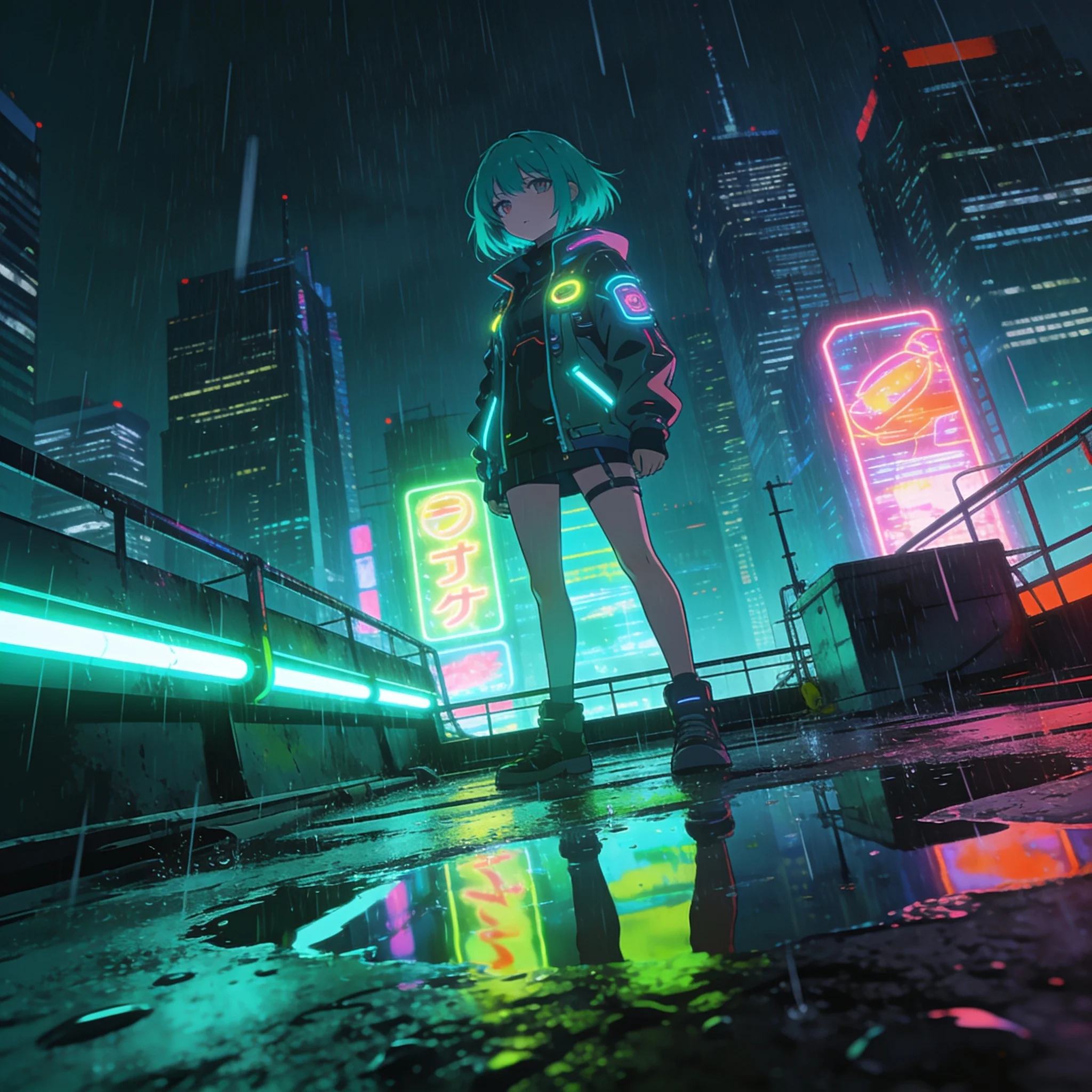
Beispiel-Prompt 02
Langsamer Push-in, Regentropfen ziehen über das Bild, Neonreflexionen kräuseln sich in den Pfützen, ihr Haar und ihre Jacke wehen im Wind, ferne Hologramme flackern
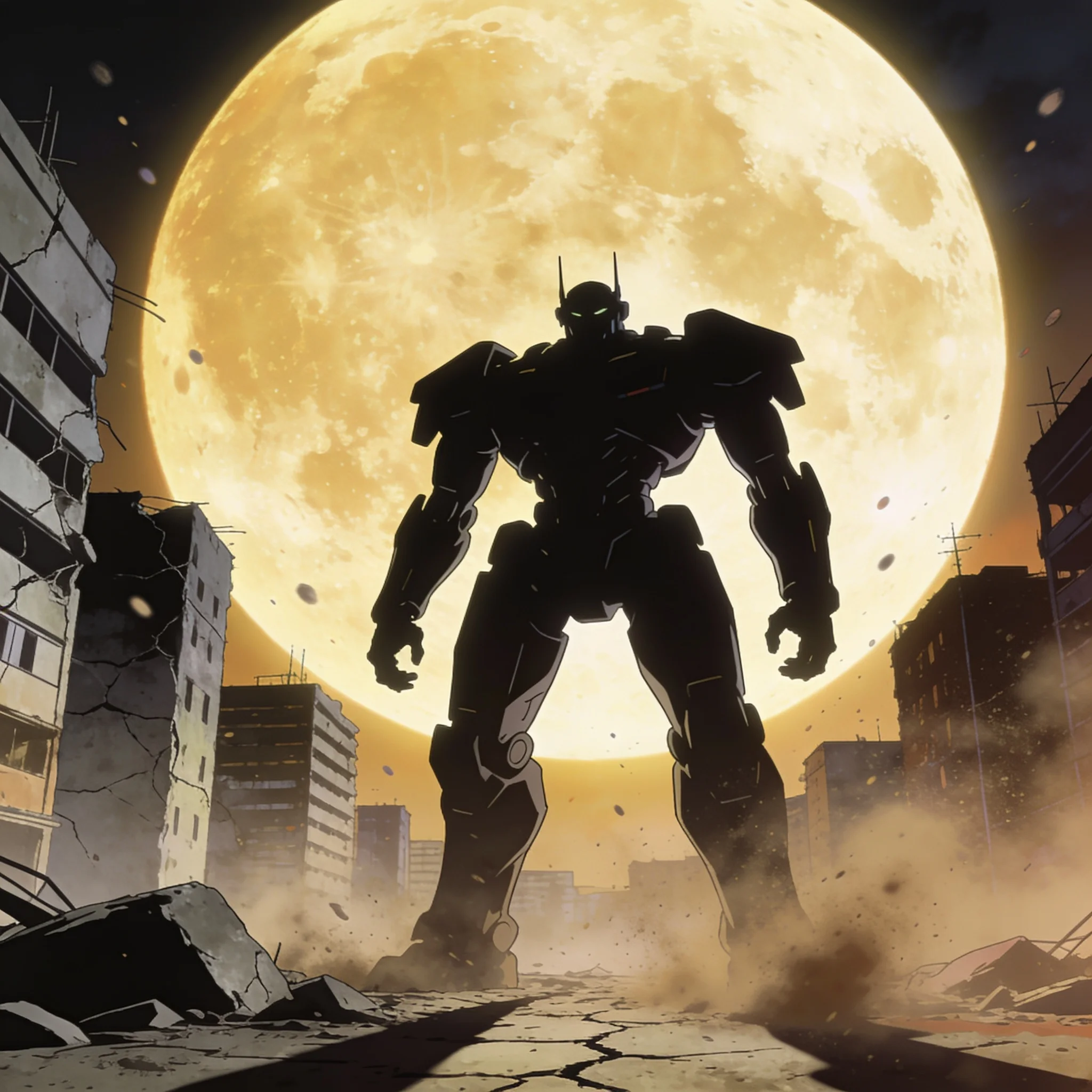
Beispiel-Prompt 03
Die Kamera neigt sich langsam entlang des Mechas nach oben, Staub und Trümmer schweben in der Luft, dünne Wolken ziehen am Mond vorbei, ferne Lichter flackern am Horizont
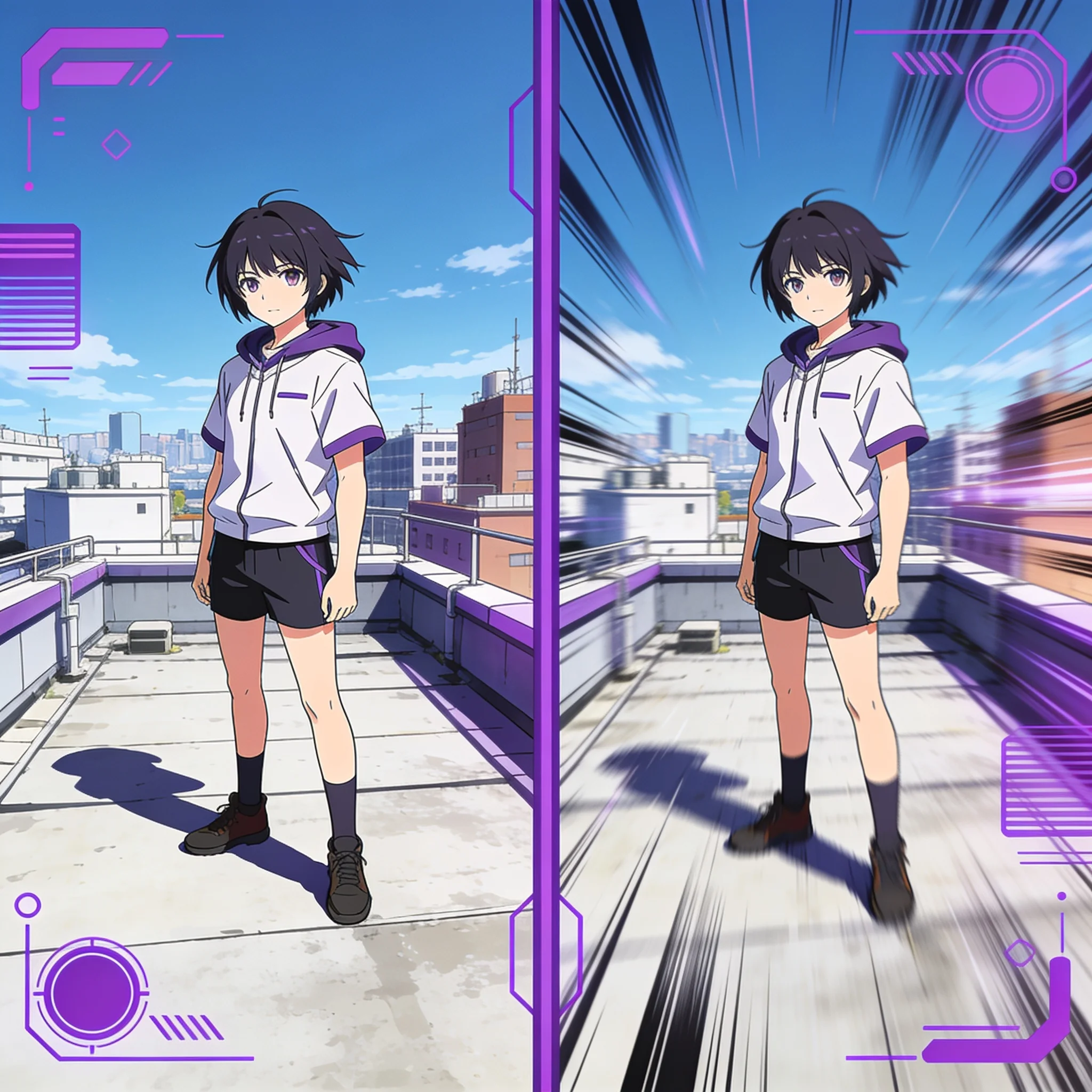
Ein Ausgangsbild wird zu einer Eröffnungseinstellung; der Schnitt liefert den Rhythmus
Warum einen Anime-Vorspann Bild für Bild aufbauen?
Ein echtes Anime-Intro ist kein einziger langer Render. Es ist ein Schnitt aus kurzen Shots. Ein Gesicht, ein Dach, eine Klinge, eine Titelkarte, jede für ein oder zwei Sekunden auf dem Bildschirm. Diese Struktur ist der Grund, warum Tools, die ein komplettes 90-Sekunden-Intro mit einem Klick versprechen, meist etwas zurückgeben, das eher einer Diashow mit Musik darüber ähnelt. Unser Anime-Opening-Video-Generator übernimmt einen zuverlässigen Teil dieses Workflows. Du bringst ein Frame im Anime-Stil mit, beschreibst eine einzelne Kamerabewegung und bekommst einen kurzen Clip, der sich anfühlt, als gehöre er in ein OP. Baue acht oder zehn dieser Shots und schneide sie dann auf den Beat. Das Modell muss nur die Bewegung innerhalb eines Frames lösen, was ein viel einfacheres Problem ist, als eine ganze Sequenz zu erfinden, und der resultierende Clip hält das Linework näher an der Ausgangskunst. Das Ergebnis ist ehrlich über das Format. Wir generieren keine Titeltypografie, keine lizenzierte Musik und keine beat-synchronisierte Timeline. Wir geben dir bewegtes Filmmaterial im Anime-Stil, in der Länge, die ein Opening-Shot tatsächlich braucht. Wenn du schon einmal ein Fan-Video geschnitten hast, kennst du den Rest der Arbeit bereits, und ein shot-basierter Anime-Opening-Video-Generator passt besser zu dieser Editing-Gewohnheit als ein One-Click-Intro-Builder, der dir eine fertige Sequenz in die Hand gibt, die du nicht kontrollieren kannst.
Was dir ein Anime-Opening-Video-Generator bietet
Anime-taugliche Quellframes
Beginne mit einem Key Visual, das du hier generiert hast, oder lade deine eigene Charakter-Art hoch. Sauberes Cel-Shading und starke Silhouetten animieren besser als unruhige, fotorealistische Frames. JPG, PNG und WebP funktionieren alle.
Ein Zug, gut gerendert
Beschreibe einen Push-in, einen Tilt, einen Orbit oder einen langsamen Pan. Eine klare Anweisung pro Clip hält das Gesicht der Figur und die Line Art stabil, was wichtig ist, wenn dasselbe Gesicht in sechs Shots erscheint.
Für einen OP dimensionierte Aufnahmen
Clips laufen 5 bis 10 Sekunden, nahe an der Länge eines echten Opening-Cuts. Kürze sie in deinem Editor, statt gegen einen langen Render zu kämpfen, der vom Modell abdriftet.
Vertikal, quadratisch und Breitbild
Rendere 9:16 für Shorts und TikTok, 1:1 für Feed-Posts oder 16:9 für YouTube. Wähle den Rahmen, bevor du animierst, denn der Zuschnitt verändert, wie die Szene komponiert wird.
Bis zu 1080p Export
Exportiere in 480p, 720p oder 1080p, je nach Tarif und finalem Bildschirm. Ein Handy-Edit braucht weniger als ein Kanal-Intro, das auf einem Monitor angesehen wird.
Kostenlos testen, kein Konto
Testgenerierungen laufen ohne Anmeldung, sodass du eine Kamerabewegung testen und das Ergebnis prüfen kannst, bevor du ein Konto erstellst oder Credits kaufst.
Wie es funktioniert
Shot-Liste planen
Schreibe die sechs bis zwölf Beats, die du in der Eröffnung haben willst: die Heldenenthüllung, der Blick des Rivalen, die Stadt bei Nacht, die Nahaufnahme der Waffe. Jeder Beat wird zu einem Bild und einem Clip.
Bereite den Rahmen vor
Erzeuge oder lade ein fertiges Anime-Standbild für diesen Beat hoch. Behalte ein klares Motiv bei, lass Platz um den Kopf herum und vermeide schweren Text oder Wasserzeichen. Das von dir bereitgestellte Bild ist das erste Bild der Einstellung.
Beschreibe die Bewegung
Benenne die Kamera und die Atmosphäre in einem Satz, wie zum Beispiel 'langsamer Push-in, Kirschblütenblätter ziehen vorbei, Wolken bewegen sich hinter der Figur'. Dann rendern und Vorschau anzeigen.
Herunterladen und Schneiden
Behalte die Clips, die überzeugen. Zieh sie in deinen Editor, schneide jede Aufnahme auf den Beat und füge dort Titel und Musik hinzu. Das Tool liefert das Filmmaterial, nicht die finale Sequenz.
Was Menschen damit bauen
YouTube- und Stream-Intros
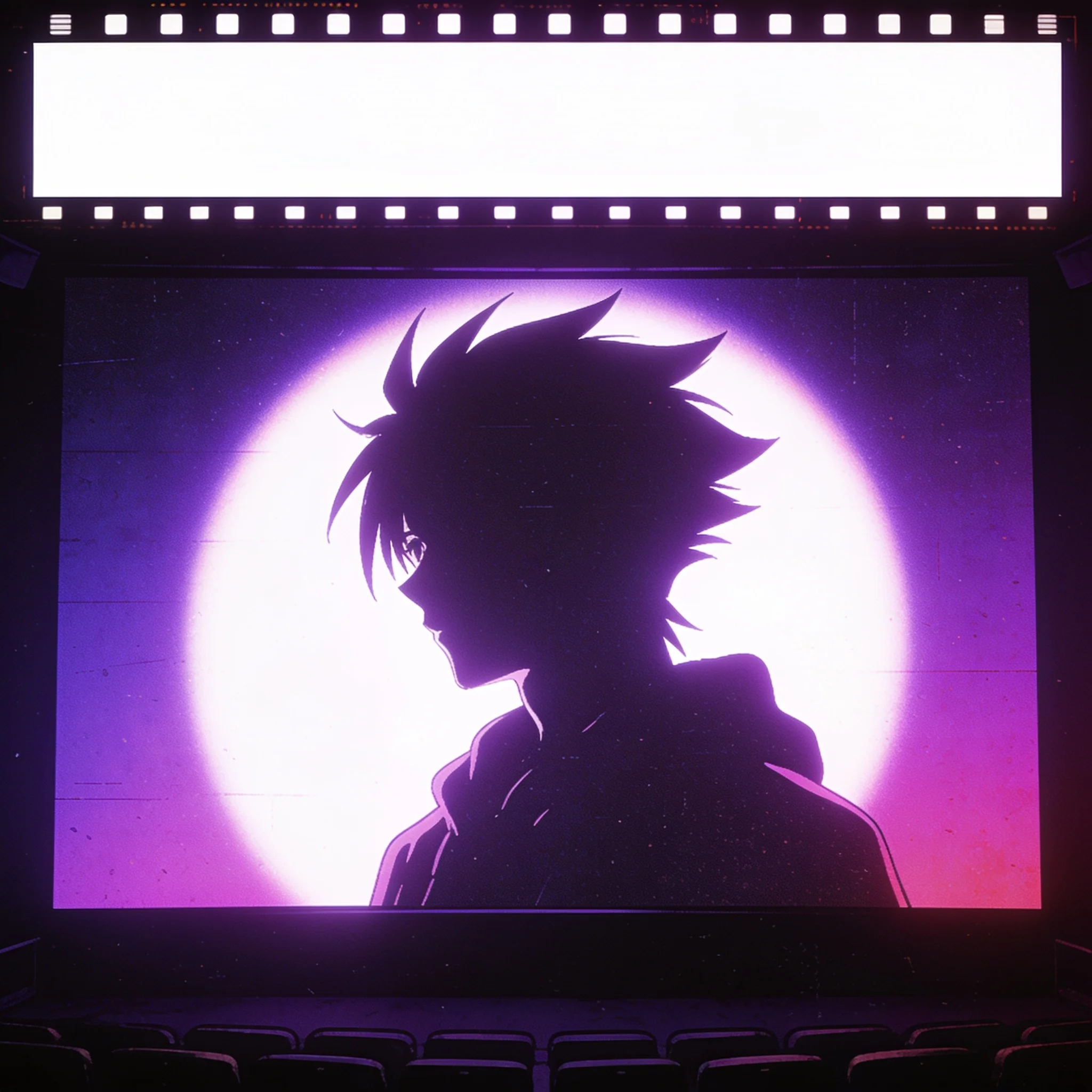
Ein Kanal-Intro braucht nur eine Handvoll starker Shots. Ein Anime-Opening-Video-Generator ersetzt die Suche nach Stockmaterial durch Shots deiner eigenen Figur. Rendere einen Hero-Push-in, eine Establishing-Aufnahme neben dem Logo und einen stimmungsvollen Stadt-Schwenk und schneide sie dann zu einem zehnsekündigen Opener zusammen, der sich in jeder Episode wiederholt.
Fan-Edits und AMV-Sequenzen
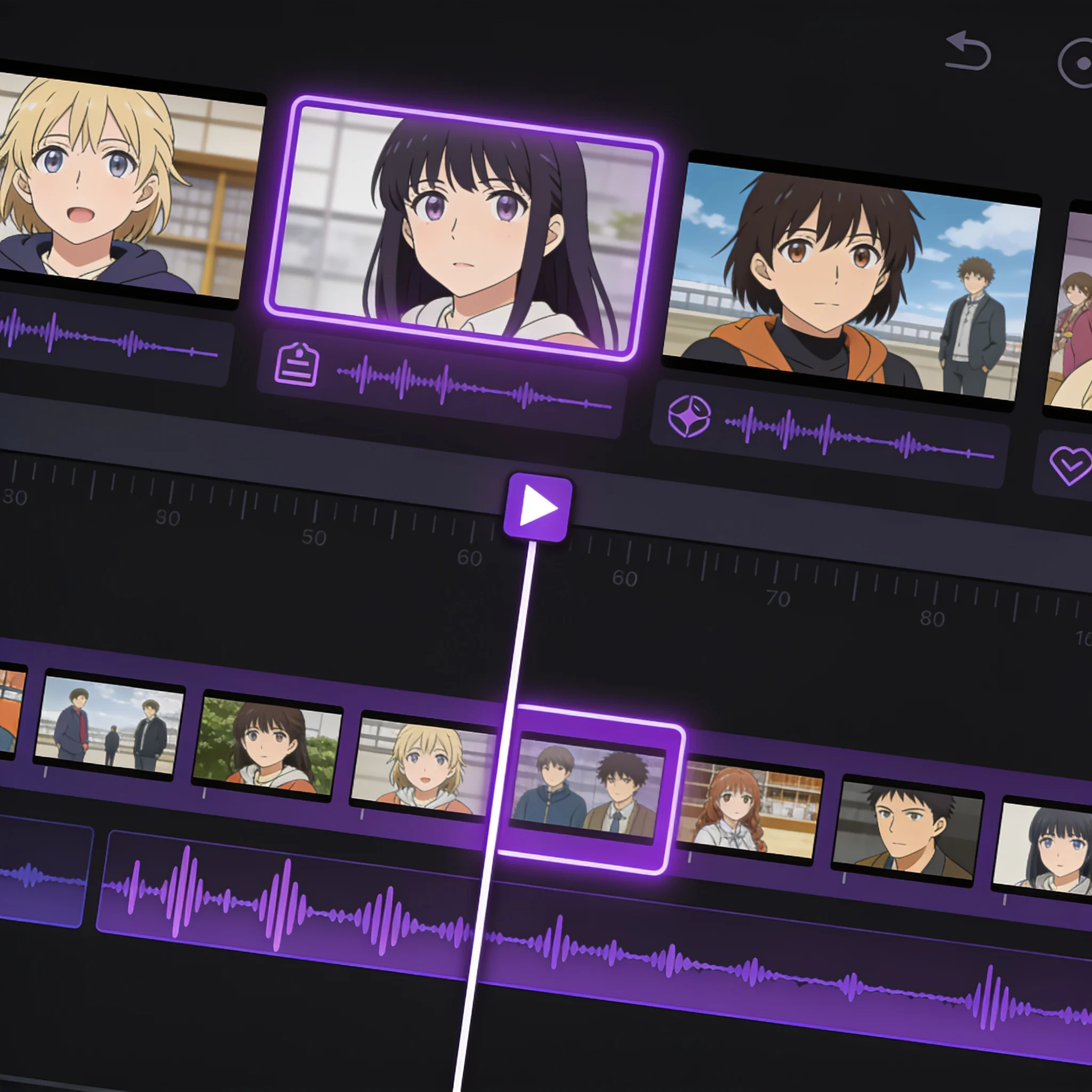
Beat-synchrone Schnitte stehen und fallen mit der Vielfalt der Einstellungen. Generiere alternative Blickwinkel derselben Figur und wähle dann die Aufnahme, deren Bewegung auf der Snare landet, statt ein Standbild zu zwingen, den Moment zu tragen.
Vertikale Social Openers
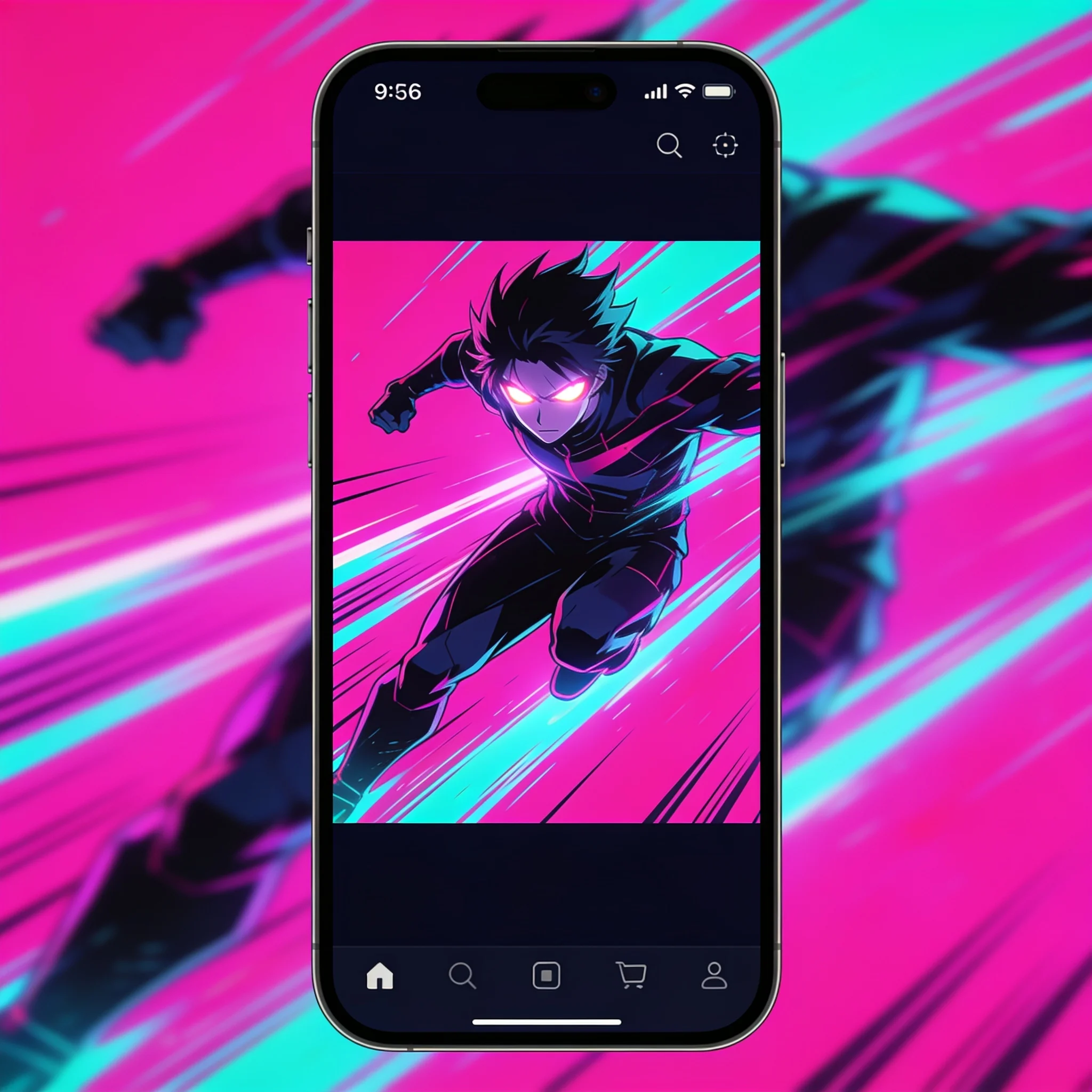
Shorts, Reels und TikTok belohnen einen schnellen Hook. Rendere eine 9:16-Aufnahme mit einem harten Push-in für die erste Sekunde und lass dann den Rest des Clips die Enthüllung tragen. Die vertikale Komposition verändert die Bildgestaltung, also lege sie zuerst fest.
Parodie- und Komödien-Intros
Komödie hängt von Timing und Kontrast ab. Eine dramatische Neigung über einer absurden Figur wirkt lustiger als ein statisches Witzbild. Rendere die ernsthafte Kamerabewegung und lass dann das Motiv den Ton brechen.
Weitere passende Tools entdecken
Wähle das Tool, das zu deinem nächsten Schritt passt.
Prompt-Tipps für bessere Eröffnungseinstellungen
Ein guter Generator für Anime-Openings belohnt kurze, konkrete Bewegungs-Prompts gegenüber langen Beschreibungen, denn jede zusätzliche Klausel gibt dem Modell eine weitere Variable zur Neuinterpretation. Ändere pro Render eine Variable und halte den Rest fest, damit du erkennen kannst, welche Anweisung das Ergebnis tatsächlich verändert hat.
Mit einem sauberen Key Visual starten
Ein Motiv, klare Kanten, ein einfacher Hintergrund. Unruhige Bildkompositionen geben dem Modell mehr Details zur Neuinterpretation, und kleine Unstimmigkeiten werden offensichtlich, sobald sich die Kamera zu bewegen beginnt.
Legen Sie sich auf eine Kamerabewegung fest
Ein Push-in plus eine Orbit-Bewegung plus ein Schwenk verlangt vom Modell, in wenigen Sekunden zu viel zu lösen. Wähle die Bewegung, die zum Takt passt, und lass dann den Schnitt die Energie liefern.
Clip-Länge auf den Beat abstimmen
Rendere in der längsten nützlichen Länge, dann im Editor kürzen. Eine 5-Sekunden-Einstellung, die auf den Downbeat fällt, schlägt eine 10-Sekunden-Einstellung, die mitten in der Bewegung geschnitten werden muss.
Wiederhole das Charakterblatt
Verwende für alle Einstellungen dieselbe Referenzgrafik und dasselbe Prompt-Grundgerüst. Gesichter, Haarfarbe und Kostümdetails bleiben konsistenter, wenn das Quellbild gleichbleibt, auch wenn jeder Render eine separate Aufnahme ist.
Baue deine erste Eröffnungseinstellung
Lade einen Anime-Frame hoch, beschreibe eine Kamerabewegung und rendere einen Clip in etwa einer Minute. Keine Anmeldung und keine Kreditkarte zum Starten.