
Générateur d'autocollants IA pour packs de chat, produits dérivés et marques
Indiquez ce que l’autocollant doit représenter. Une mascotte, une réaction, un animal de compagnie, un badge pour votre boutique. Notre générateur d’images le crée avec un contour marqué et des aplats de couleur afin que la forme reste lisible à la taille d’une vignette. Générez un autocollant ou une série assortie, puis téléchargez et préparez-le pour l’application ou le produit auquel il est destiné.
Commencez par un exemple concret
Voici les prompts associés aux exemples de cette page. Ouvrez le générateur, choisissez un exemple, puis modifiez un détail à la fois.
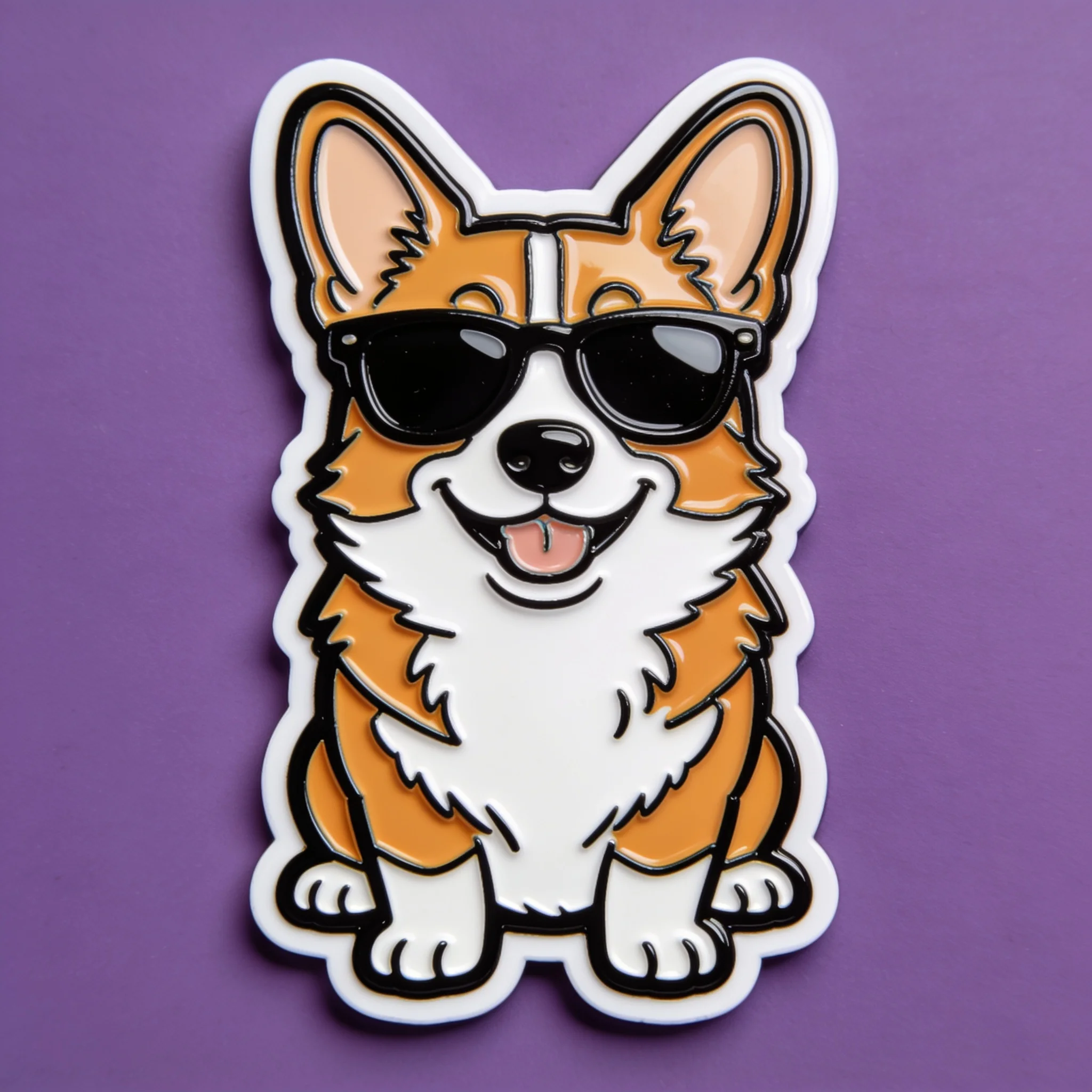
Exemple de prompt 01
Une mascotte corgi joyeuse portant des lunettes de soleil surdimensionnées, une épaisse bordure blanche d'autocollant, des contours noirs épais, une finition émaillée brillante, isolée sur un fond violet uni, centrée, illustration vectorielle propre de qualité produit
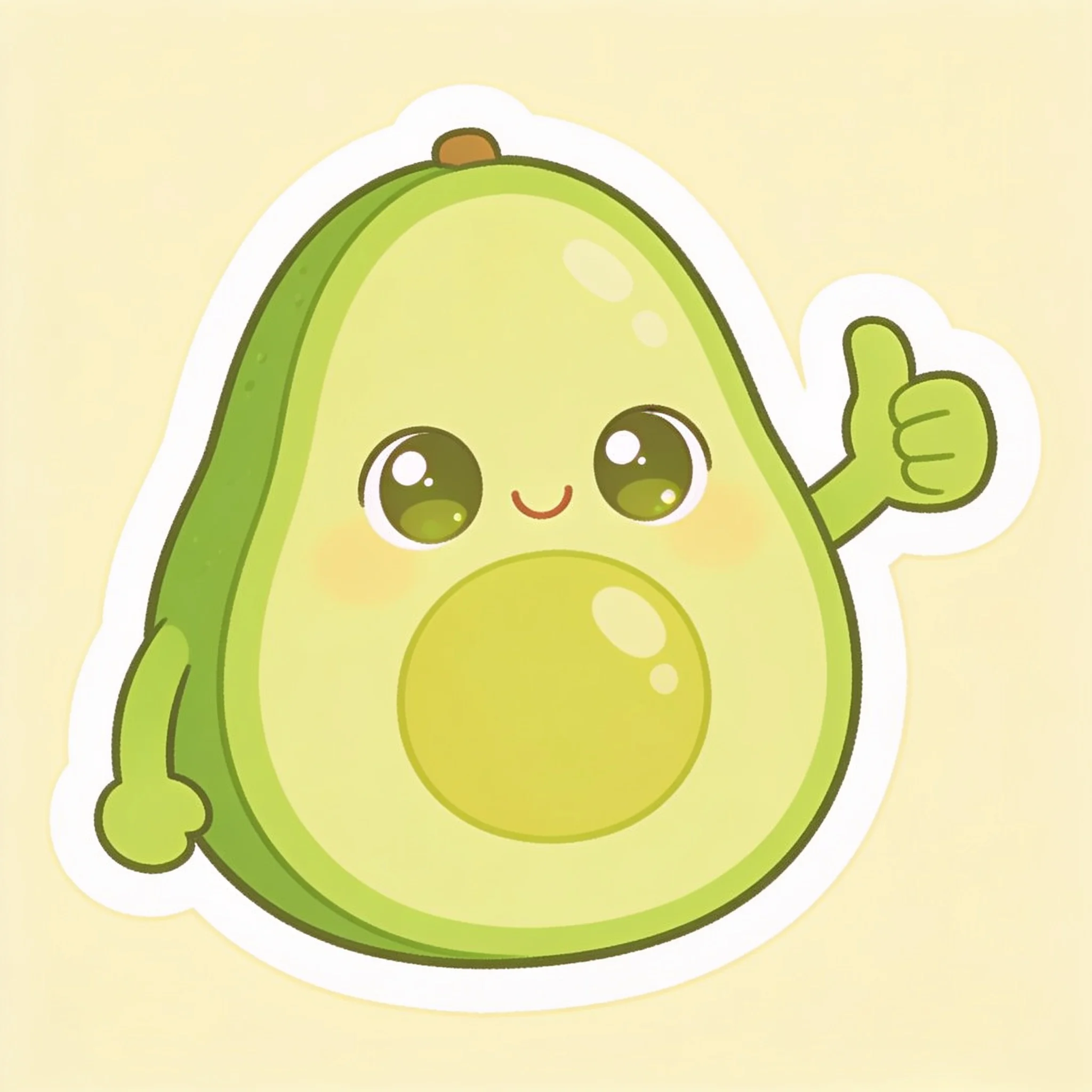
Exemple de prompt 02
Un personnage d'avocat kawaii faisant un pouce levé, palette vert pastel, épaisse bordure blanche découpée, ombrage cel doux, centré sur un fond crème uni, art d'autocollant joyeux
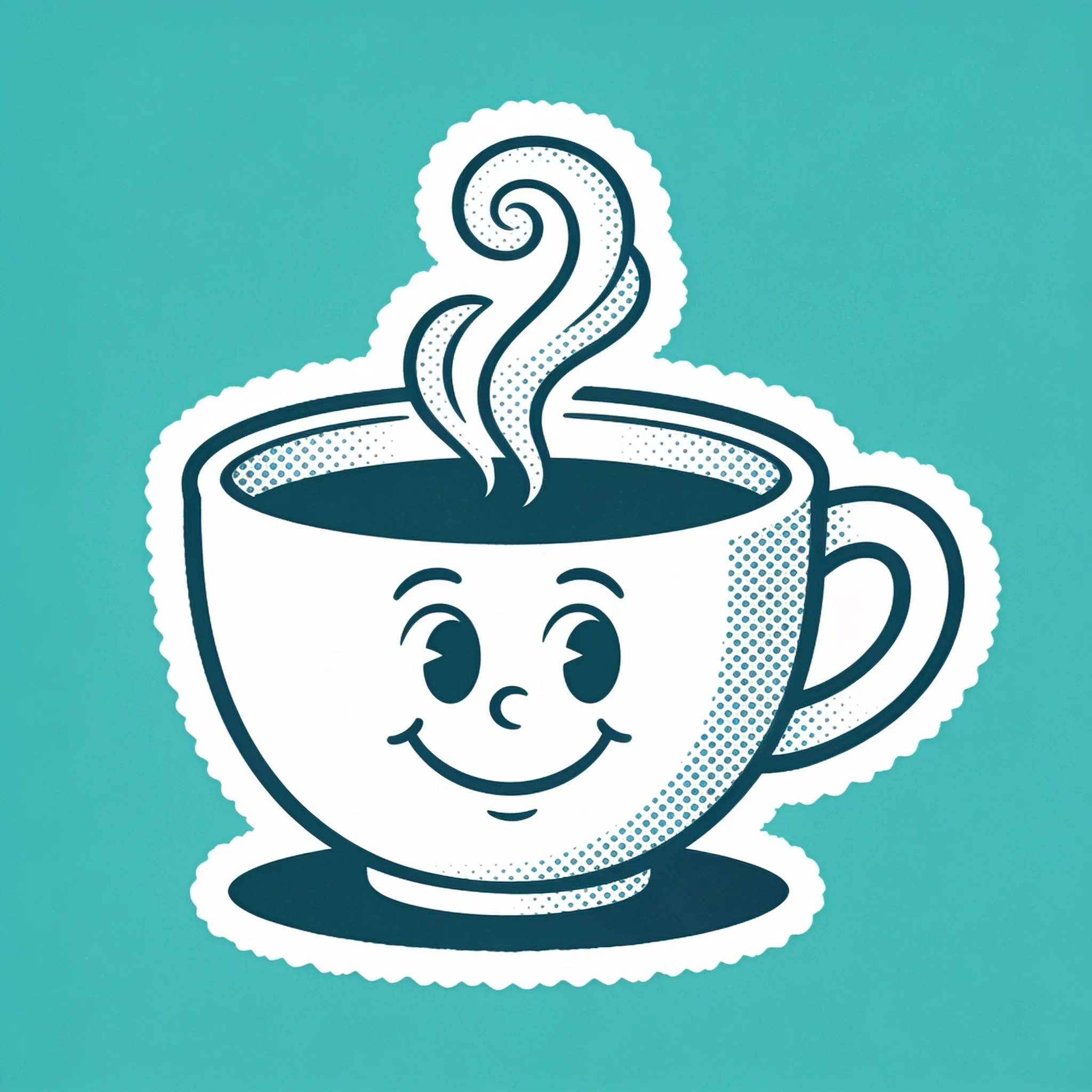
Exemple de prompt 03
Une mascotte de tasse à café de diner rétro des années 1950 avec un visage souriant et des volutes de vapeur, des points de trame, un épais contour d'autocollant blanc, un fond bleu sarcelle uni, une composition de badge centrée, un style de dessin animé vintage
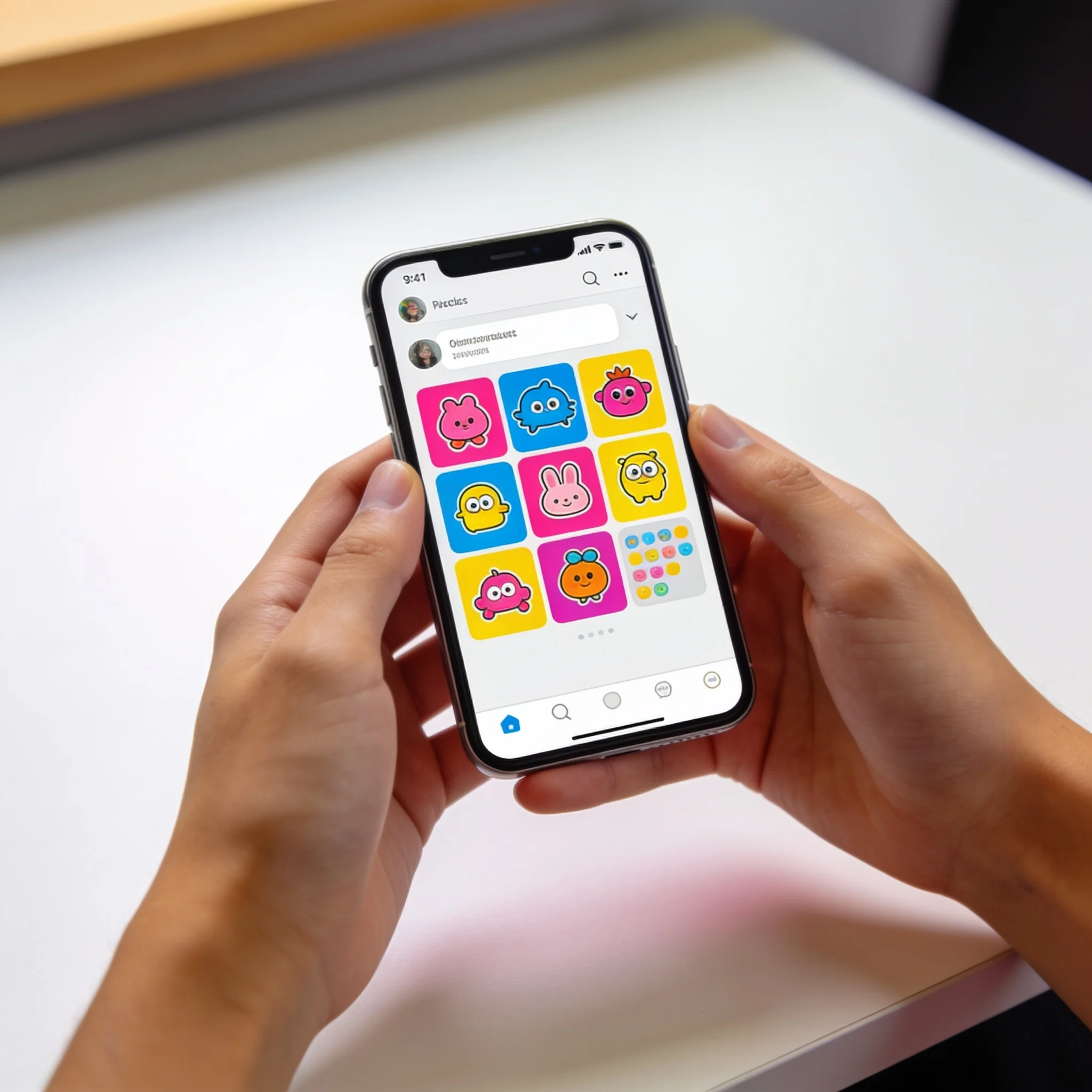
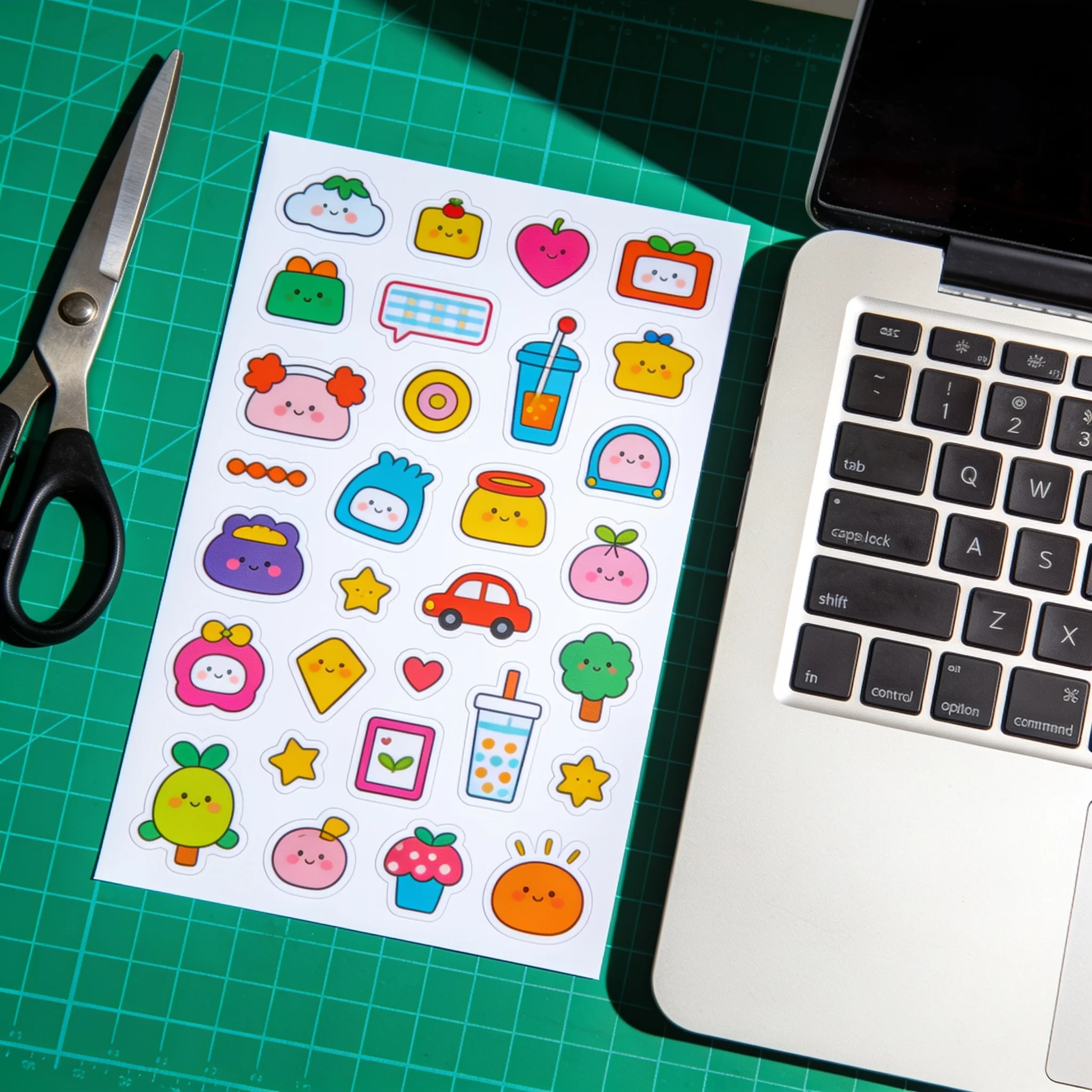
Un ensemble généré disposé en autocollants de chat, tous partageant une même épaisseur de contour et une même palette
Pourquoi créer des autocollants avec l'IA ?
Les autocollants sont un format réduit avec des règles strictes. Le sujet doit rester lisible à 100 pixels de large. Le contour doit tenir après que l'image a été réduite et compressée. La plupart des outils graphiques vous donnent une toile vierge et vous laissent ces décisions. Un générateur d'autocollants IA inverse l'ordre. Vous décrivez le personnage et le rendu final, et le rendu ressemble déjà à un autocollant. Bords épais, aplats de couleur, ombrage simple, un sujet clair au centre. À partir de là, vous pouvez pousser une palette, changer une expression ou répéter le même style sur un pack. Le même outil sert de créateur d'autocollants personnalisés quand vous avez besoin d'une seule image et de constructeur de pack quand vous en avez besoin de huit. Nous avons conçu cette page autour d'un seul objectif : obtenir rapidement une image d'autocollant utilisable, sans devoir d'abord apprendre un éditeur vectoriel. C'est pourquoi les conseils de prompt ci-dessous se concentrent sur la formulation qui modifie le contour et la palette, et non sur la théorie artistique. Un créateur d'autocollants à partir d'une photo est l'autre voie courante, et elle fonctionne aussi. Téléversez l'image, demandez une conversion en style cartoon et conservez la silhouette que le modèle lit à partir de la référence.
Ce que vous obtenez
Invite ou photo de référence
Rédigez une description de zéro, ou téléversez une photo pour que le rendu conserve la silhouette, les marques et la pose du sujet. Le chemin de référence est ce qui fait de cet outil un créateur d'autocollants pratique à partir d'une photo pour les animaux, les produits et les portraits. Les résultats sont bien plus proches dès le premier essai lorsque le modèle peut voir la forme qu'il restyle.
Finition style autocollant
Demandez un contour épais, des aplats de couleur et un arrière-plan uni, et le résultat arrive façonné pour un usage en autocollant au lieu de ressembler à une affiche réduite à 200 pixels.
Ensembles correspondants
Réutilisez le même squelette d’invite et la même palette sur plusieurs rendus. L’épaisseur des traits et les couleurs restent proches, ce qui permet à six images de se lire comme un seul ensemble.
Jusqu'à une sortie 4K
Rendez en 1K, 2K ou 4K selon le forfait et l'usage final. De petits autocollants de chat nécessitent moins. Une feuille imprimée ou un graphique sur t-shirt nécessite le fichier plus grand.
Essai gratuit, sans compte
Les générations d'essai s'exécutent sans inscription, ce qui vous permet de tester une invite et de vérifier le style avant de créer un compte ou d'acheter des crédits.
Images que vous conservez
Téléchargez les rendus que vous créez et utilisez-les dans vos propres projets. Assurez-vous que tout personnage, logo ou ressemblance dans votre prompt vous appartient avant de le publier ou de le vendre.
Comment ça marche
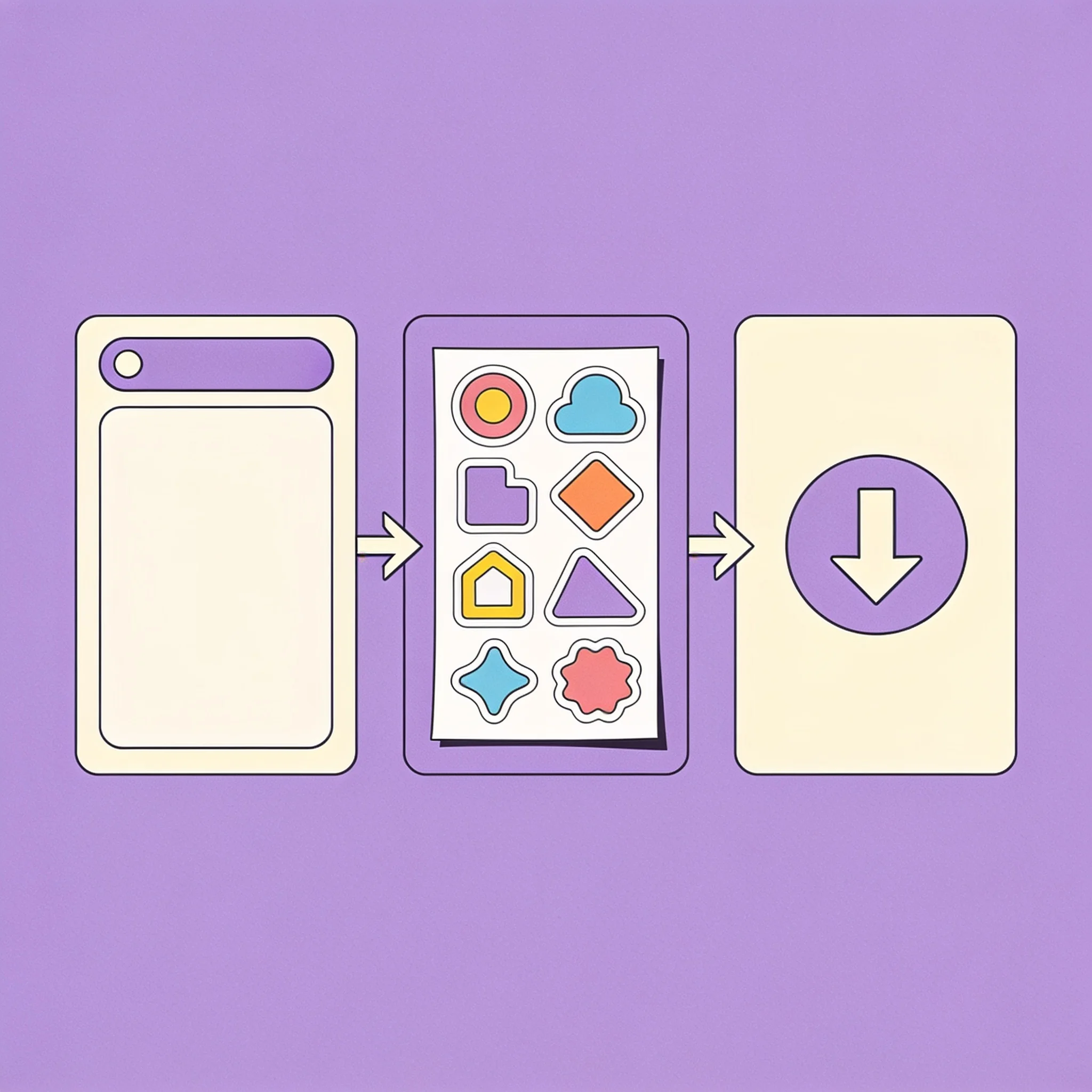
Décrivez l'autocollant
Nommez le sujet, l'expression, la palette et la finition. Quatre détails suffisent pour commencer. Ajoutez des mots comme « bordure blanche épaisse » et « fond uni » si vous voulez un look d'autocollant classique.
Ajoutez une référence si vous en avez une
Téléversez une photo de l'animal, du produit ou du visage que vous souhaitez garder reconnaissable. Le rendu suit la référence de plus près qu'une invite textuelle seule ne le peut.
Choisissez une taille et lancez le rendu
Choisissez une taille de sortie et lancez le rendu. Comparez quelques résultats, puis ajustez un détail à la fois au lieu de réécrire toute l'invite.
Télécharger et compresser
Enregistrez l'image souhaitée. Répétez avec la même palette pour le reste de la série, puis placez les fichiers dans votre application de chat, votre planche d'impression ou votre fiche de boutique.
Ce que les gens créent avec
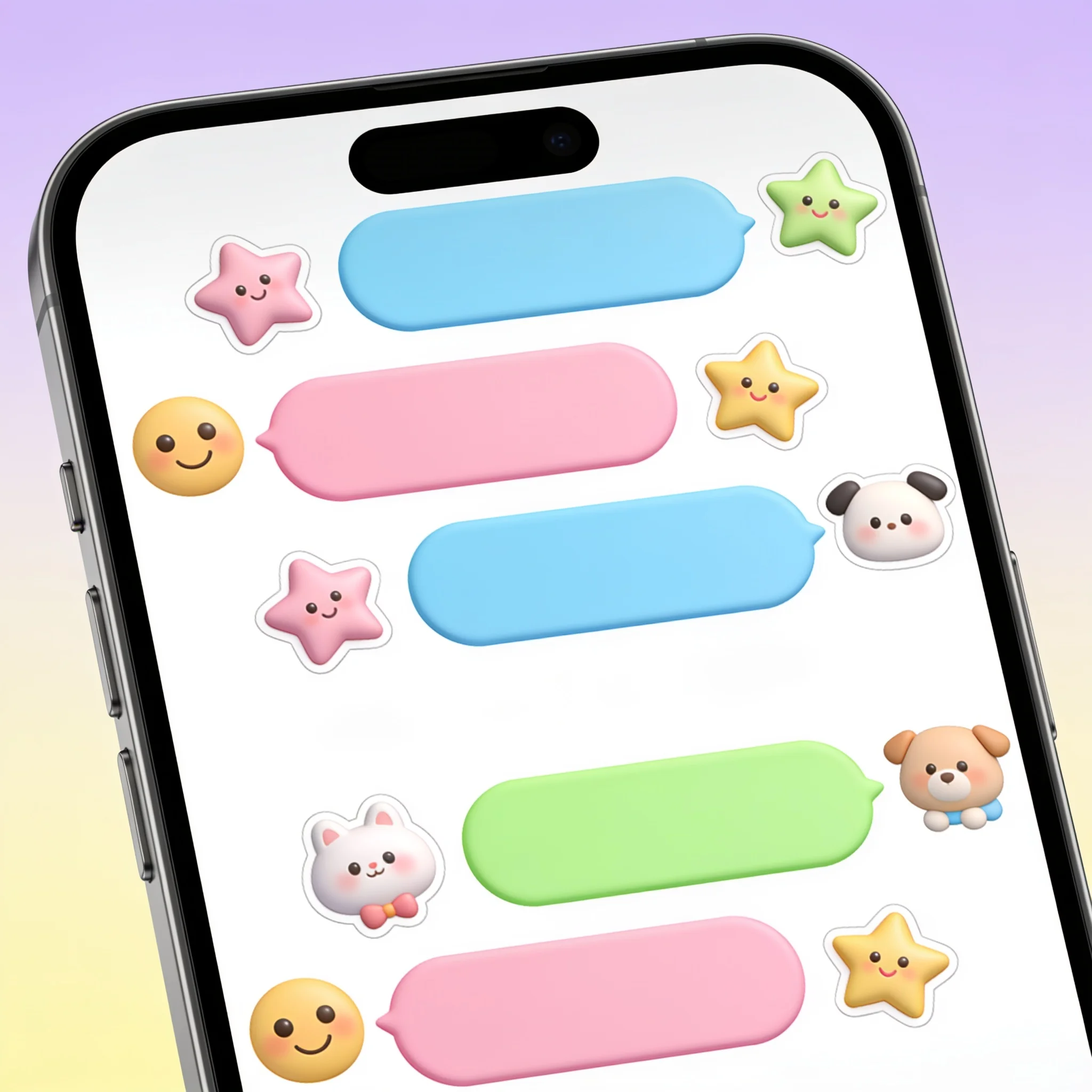
Packs de discussion et de communauté
Quelques expressions dans un seul style forment un pack que les gens utilisent vraiment. Générez un salut, un rire, un haussement d'épaules et un au revoir, puis conservez le même contour et les mêmes couleurs afin que l'ensemble semble conçu plutôt qu'assemblé.
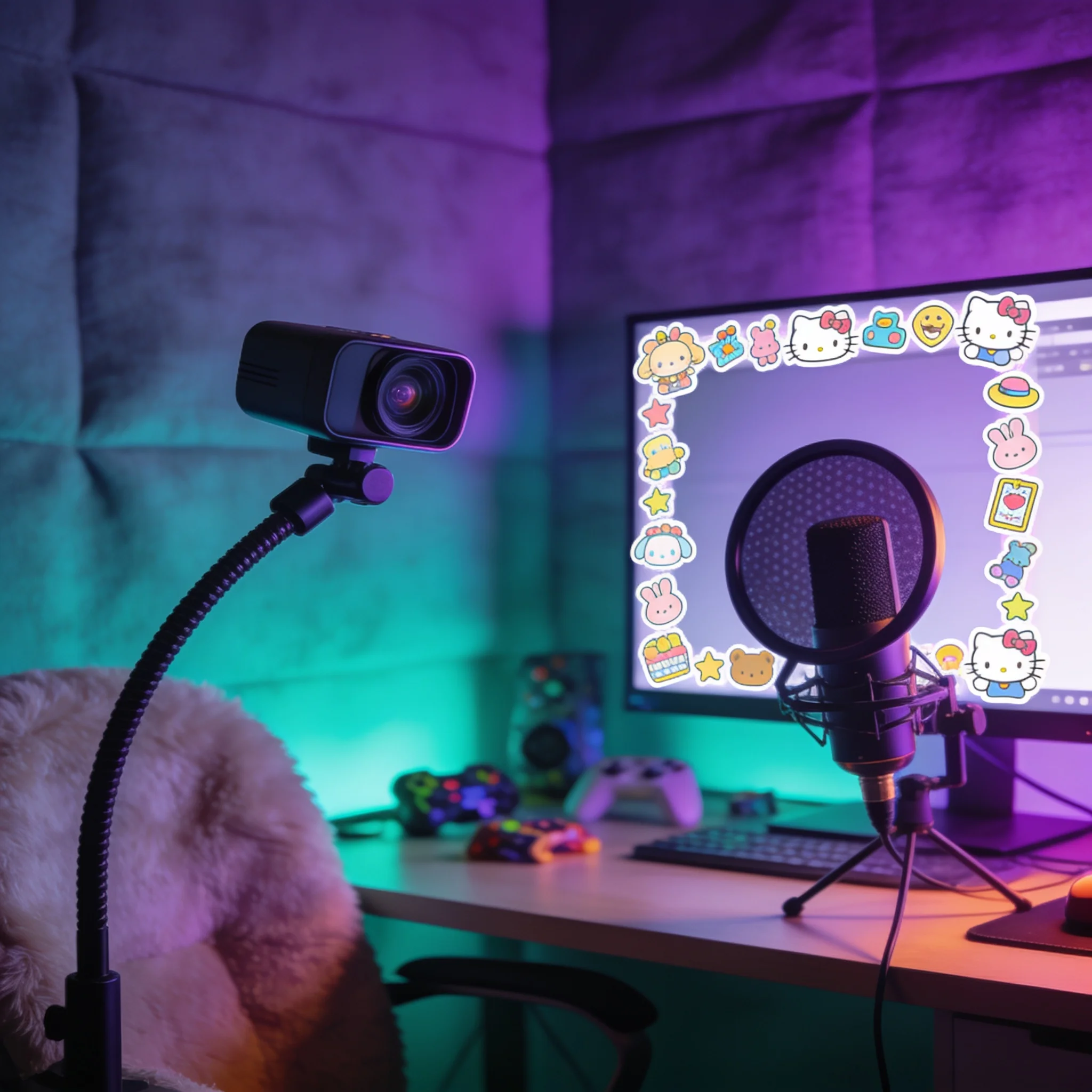
Émotes et superpositions pour streamers
Les petits caractères à fort contraste résistent aux limites de taille que les plateformes appliquent aux emotes et aux badges. Rendez en 4K, puis réduisez l’échelle pour l’emplacement dont vous avez besoin. Le style en couleurs plates se découpe aussi proprement lorsqu’une plateforme demande un fond uni.
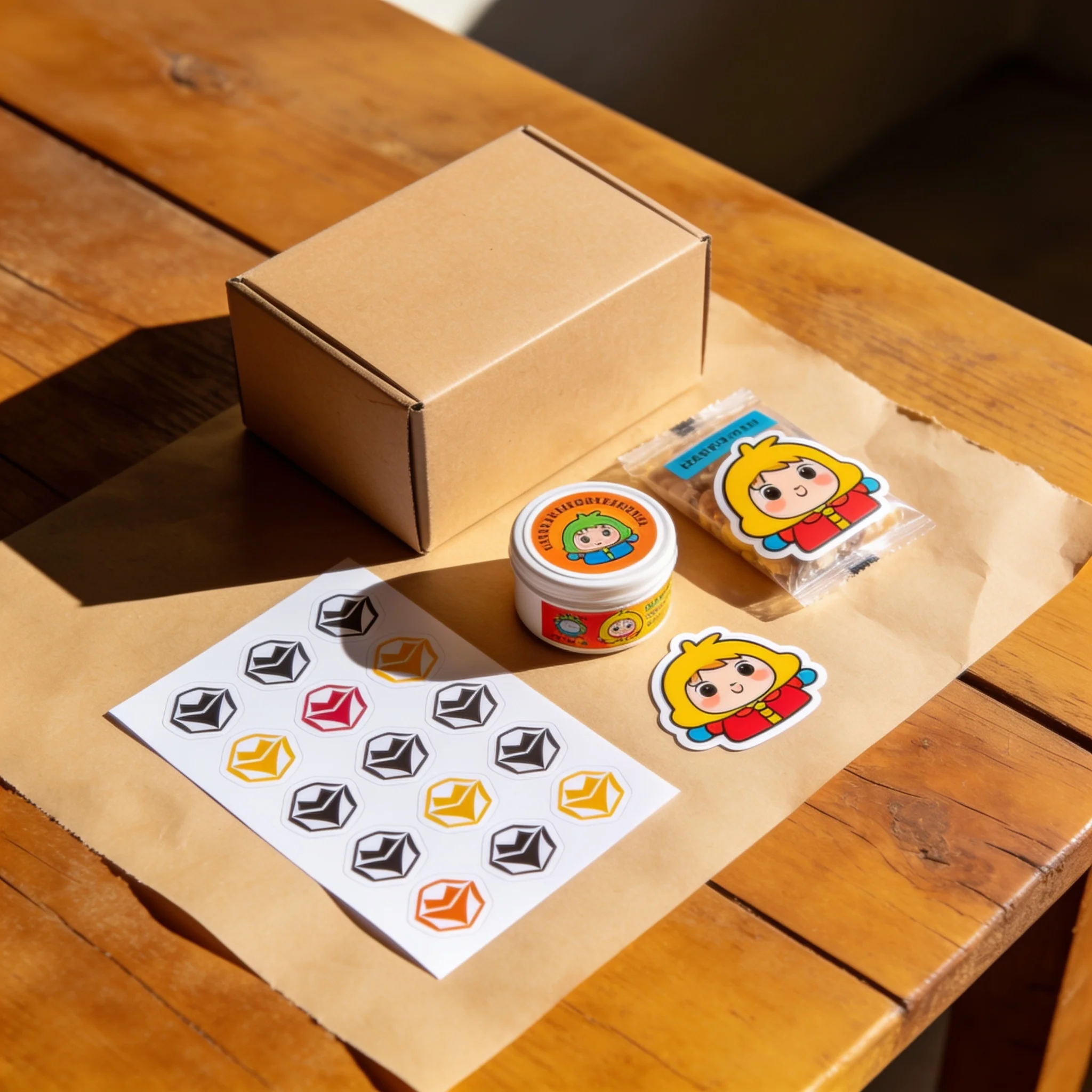
Petite marque de merchandising et d'emballage
Un autocollant de mascotte transforme une simple boîte en un objet qui vaut la peine d'être conservé. Générez une version badge pour les étiquettes et une version personnage complet pour la planche d'autocollants, toutes deux à partir du même prompt.
Cadeaux et souvenirs
Téléversez une photo d'un animal de compagnie ou d'un membre de la famille et demandez un restylage en dessin animé. Le résultat fonctionne comme un autocollant pour ordinateur portable, une carte imprimée ou un message dans la discussion de groupe où la blague a commencé.
Découvrir les outils associés
Choisissez l’outil adapté à votre prochaine étape.
Conseils de prompt qui changent le résultat
De petits changements de formulation influencent davantage le résultat que de longues descriptions. Commencez ici, puis ajustez une chose par rendu. Un créateur d'autocollants IA répond bien aux instructions courtes et concrètes et mal aux adjectifs empilés, alors traitez chaque ligne ci-dessous comme un test plutôt qu'une règle.
Nommez l’Expression et l’Action
'Un corgi agitant une patte avec un sourire joyeux' donne au modèle quelque chose à dessiner. 'Un chien mignon' laisse trop de place au hasard et produit une pose générique.
Limiter la palette
Choisissez trois à cinq couleurs et indiquez-les. Une palette plus restreinte est plus lisible en petites tailles et donne aux rendus séparés un aspect cohérent.
Demandez le plan directement
Des termes comme « bordure blanche épaisse », « contours noirs gras » et « forme découpée à l'emporte-pièce » orientent l'image vers une construction d'autocollant. Sans eux, vous obtenez une illustration qui nécessite un travail supplémentaire.
Conservez le fond plat
Un fond solide et épuré est plus facile à retirer par la suite qu'une scène photographique. Cela évite aussi que le sujet se fonde dans les bords de l'autocollant.
Prêt à créer votre premier autocollant ?
Décrivez un personnage et générez une image de style autocollant dans la minute qui suit. Aucune inscription et aucune carte bancaire pour commencer.